 Trụ sở chính: 88 Nguyễn Sơn, Long Biên, Hà Nội.

Máy in báo Offline nghĩa là máy tính chưa thể giao tiếp với máy in tại thời điểm gửi lệnh. Lỗi thường đến từ nguồn điện, cáp USB hoặc mạng Wi-Fi, hàng đợi in, chế độ “Use Printer Offline”, sai máy in mặc định hay driver gặp sự cố. Hãy kiểm tra theo thứ tự dưới đây để tránh cài đặt lại không cần thiết.
8 cách khắc phục máy in báo Offline
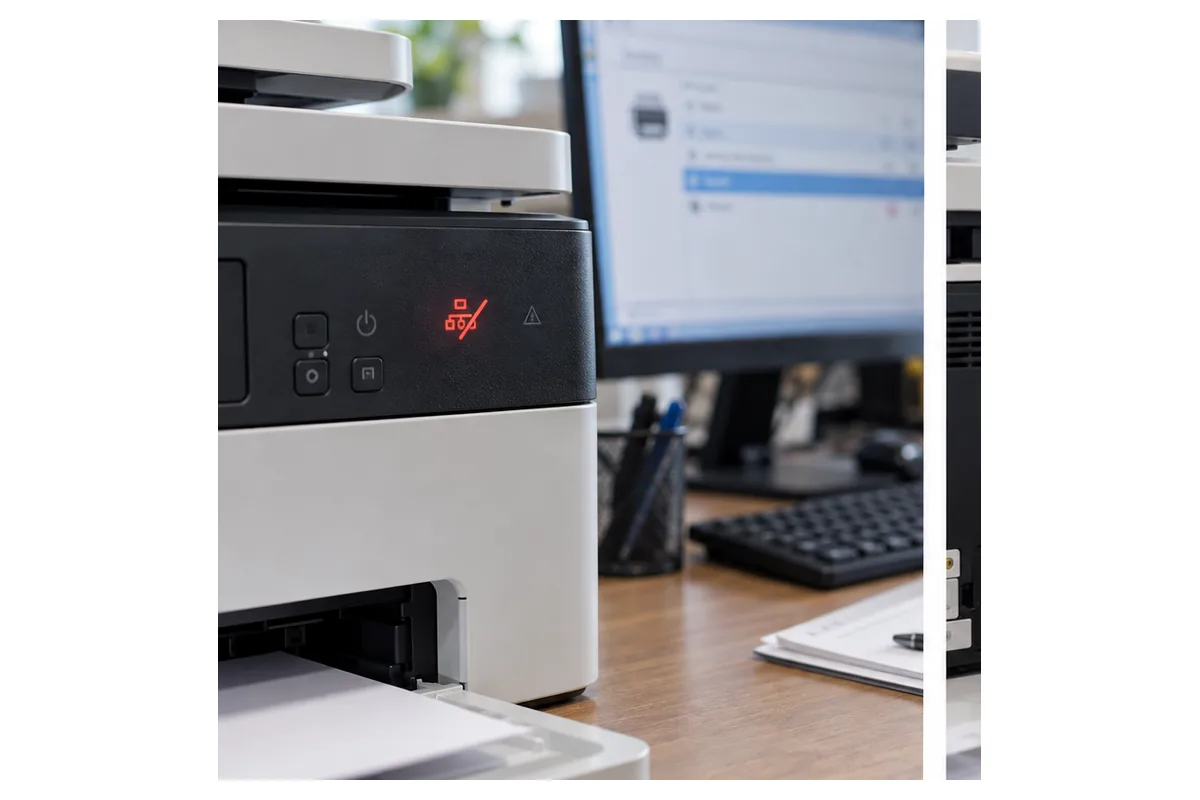
1. Kiểm tra nguồn và trạng thái máy in
Đảm bảo máy đã bật, không báo kẹt giấy, hết giấy hoặc hết mực. Nếu máy ở chế độ ngủ, nhấn nút nguồn hoặc gửi lại lệnh in để đánh thức máy.
2. Kiểm tra cáp USB hoặc kết nối mạng
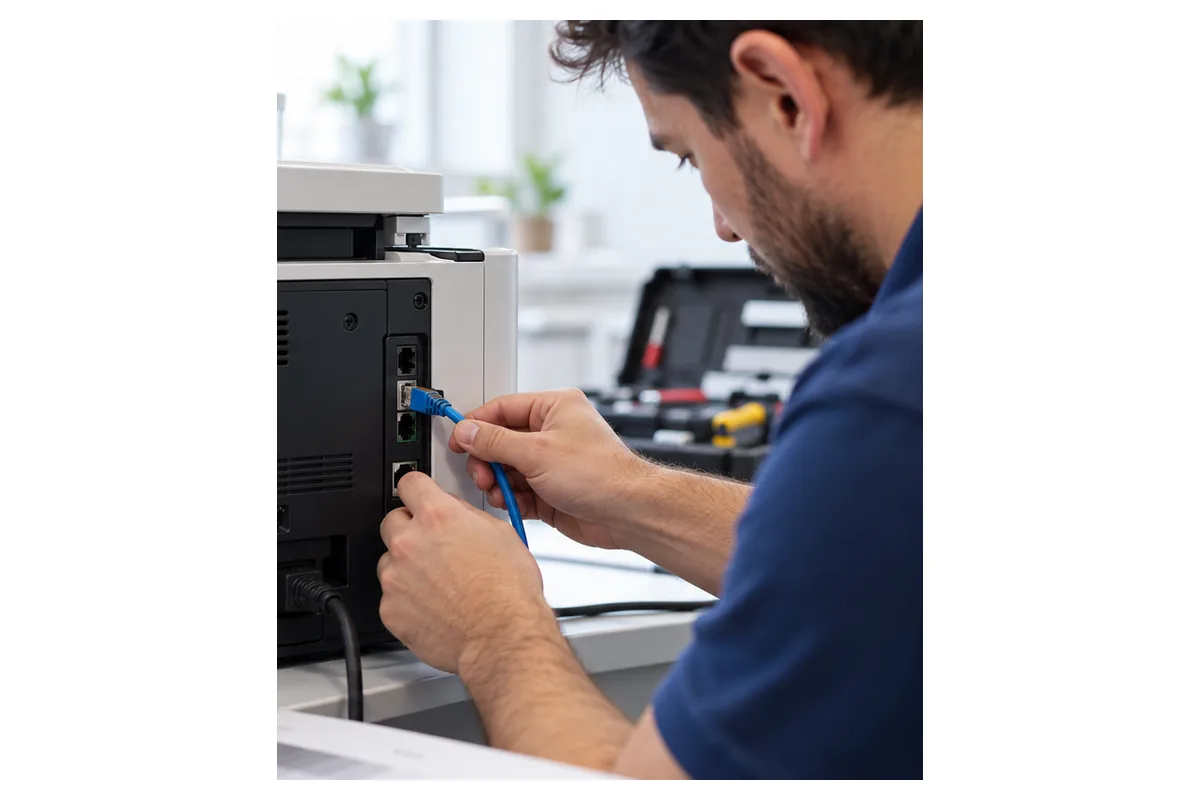
Với máy in USB, hãy cắm lại hai đầu cáp và thử một cổng USB khác. Với máy in Wi-Fi/LAN, kiểm tra máy in và máy tính có đang cùng mạng hay không. Khởi động lại bộ định tuyến chỉ khi nhiều thiết bị cùng mất kết nối.
3. Khởi động lại máy in và máy tính
Tắt máy in, rút nguồn khoảng 30 giây rồi bật lại. Sau đó khởi động lại máy tính. Bước đơn giản này giúp làm mới kết nối và xóa một số trạng thái lỗi tạm thời.
4. Chọn đúng máy in mặc định
Mở phần cài đặt máy in của hệ điều hành, chọn đúng tên thiết bị và đặt làm máy in mặc định. Nếu có nhiều bản sao cùng tên, hãy đối chiếu cổng kết nối hoặc địa chỉ mạng trước khi xóa bất kỳ thiết bị nào.
5. Tắt chế độ “Use Printer Offline”
Trên Windows, mở hàng đợi in của thiết bị, vào menu máy in và bỏ chọn “Use Printer Offline” nếu mục này đang bật. Tên và vị trí tùy chọn có thể khác giữa các phiên bản Windows.
6. Xóa lệnh bị treo trong hàng đợi
Một tệp lỗi hoặc lệnh in quá lớn có thể chặn toàn bộ hàng đợi. Hủy các tài liệu đang treo, đóng ứng dụng và thử in một trang kiểm tra. Nếu không hủy được, khởi động lại dịch vụ in hoặc máy tính.
7. Kiểm tra cổng và địa chỉ IP
Máy in mạng có thể nhận địa chỉ IP mới sau khi bộ định tuyến khởi động lại, trong khi máy tính vẫn trỏ đến địa chỉ cũ. In trang cấu hình mạng của máy in và so sánh với cổng đang dùng trên máy tính.
8. Cập nhật hoặc cài lại driver
Tải driver đúng model và phiên bản hệ điều hành từ trang hỗ trợ chính thức của hãng. Chỉ cài lại sau khi đã kiểm tra nguồn, kết nối, hàng đợi và máy in mặc định.
Chẩn đoán nhanh theo tình huống
| Hiện tượng | Kiểm tra trước |
|---|---|
| Chỉ một máy tính báo Offline | Máy in mặc định, hàng đợi, cổng và driver trên máy đó |
| Tất cả máy tính đều không in được | Nguồn máy in, mạng, địa chỉ IP hoặc lỗi thiết bị |
| USB lúc nhận lúc không | Cáp USB, cổng USB và đầu nối |
| Máy in sẵn sàng nhưng không ra giấy | Lệnh bị treo, sai máy in hoặc lỗi ứng dụng |
Khi nào cần gọi kỹ thuật viên?
Nên nhờ kỹ thuật kiểm tra nếu máy liên tục mất kết nối, phát tiếng động lạ, báo lỗi phần cứng, không nhận cổng dù đã thử thiết bị khác hoặc lỗi xuất hiện ngay sau khi thay linh kiện. Không tự tháo cụm sấy hay bo mạch khi chưa có chuyên môn.
Xem thêm cách xử lý khi Canon 2900 bị kẹt giấy và khi máy in không in được file Word.
Câu hỏi thường gặp
Máy in Online nhưng vẫn không in được phải làm sao?
Hãy kiểm tra máy in được chọn trong hộp thoại in, xóa lệnh đang treo và thử in trang kiểm tra. Nếu trang kiểm tra in được, nguyên nhân có thể nằm ở tệp hoặc ứng dụng đang dùng.
Có cần cài lại driver ngay không?
Không. Phần lớn trường hợp nên kiểm tra nguồn, kết nối, chế độ Offline và hàng đợi trước. Cài lại driver là bước sau khi các kiểm tra cơ bản không giải quyết được lỗi.

