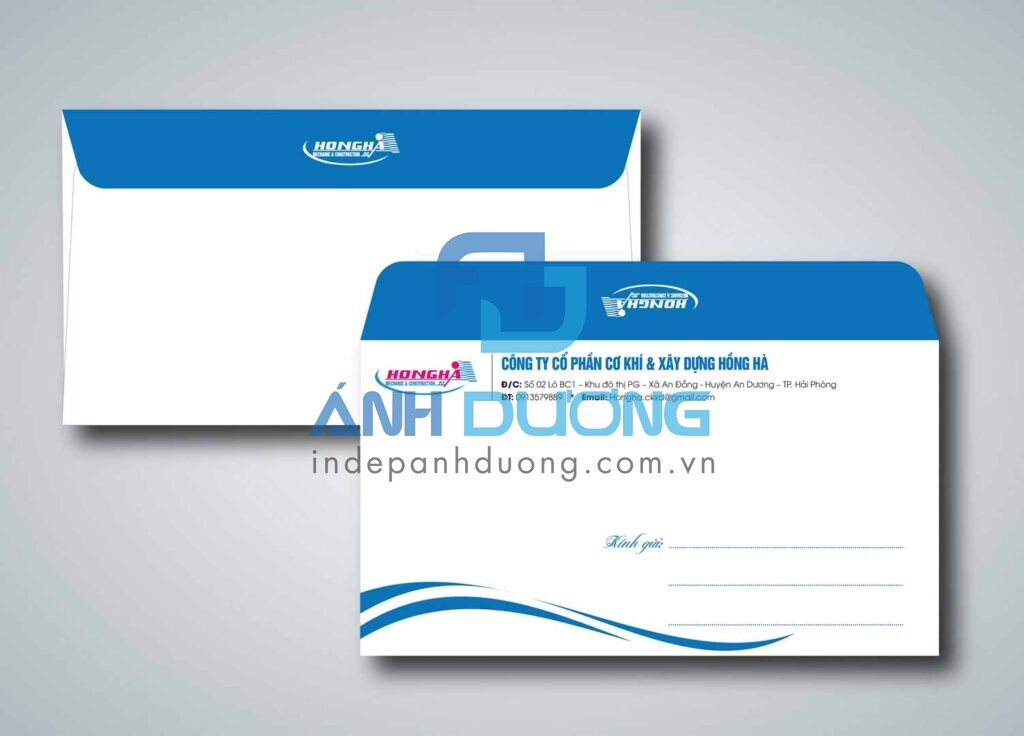
Bạn đã bao giờ đối mặt với núi công việc khổng lồ khi phải in hàng trăm phong bì cho sự kiện công ty, thư mời hay thư cảm ơn khách hàng? Trong khi các đồng nghiệp đang loay hoay viết tay từng địa chỉ, bạn có thể trở thành người hùng của văn phòng chỉ với vài thao tác đơn giản trên Excel.
Một nhân viên hành chính tại công ty công nghệ hàng đầu Việt Nam từng chia sẻ: “Trước đây, tôi mất gần 2 ngày để hoàn thành 300 phong bì mời họp cổ đông. Sau khi áp dụng cách in phong bì bằng excel, công việc chỉ còn vỏn vẹn 40 phút!”. Đó chính là sức mạnh của việc tối ưu hóa công cụ văn phòng sẵn có mà không phải ai cũng biết cách khai thác triệt để.
Trong thời đại số hóa, việc tận dụng các công cụ văn phòng phổ biến như Excel không chỉ tiết kiệm thời gian mà còn mang lại nhiều lợi ích bất ngờ:
Tiết kiệm thời gian đáng kể: Thay vì viết tay từng địa chỉ, bạn có thể in hàng loạt chỉ trong vài phút
Đảm bảo tính chuyên nghiệp: Phông chữ thống nhất, định dạng chuẩn mực
Giảm thiểu sai sót: Không còn lo ngại về lỗi chính tả hay nhầm lẫn địa chỉ
Dễ dàng lưu trữ và tái sử dụng: Cơ sở dữ liệu có thể dùng lại cho các đợt gửi thư tiếp theo
Tùy chỉnh linh hoạt: Thay đổi kích thước, font chữ, thậm chí thêm logo công ty
Theo khảo sát từ các doanh nghiệp vừa và nhỏ tại Việt Nam, có đến 78% công ty vẫn đang sử dụng phương pháp thủ công để in phong bì, dẫn đến lãng phí khoảng 15-20 giờ làm việc mỗi tháng cho các công việc hành chính văn phòng. Đây chính là lý do cách in phong bì bằng excel đang ngày càng được ưa chuộng trong môi trường công sở hiện đại.
2. Chuẩn bị trước khi in phong bì bằng Excel
2.1. Tìm hiểu kích thước phong bì chuẩn
Trước khi bắt đầu thiết lập trong Excel, bạn cần xác định rõ kích thước phong bì sẽ sử dụng:
Loại phong bì
Kích thước (mm)
Ứng dụng phổ biến
DL
110 x 220
Thư mời, thông báo
C5
162 x 229
Tài liệu A4 gấp đôi
C4
229 x 324
Tài liệu A4 không gấp
B5
176 x 250
Thư cá nhân, thông báo
Việc chọn đúng kích thước phong bì sẽ giúp quá trình thiết lập trong Excel chính xác hơn, tránh tình trạng in lệch hoặc không khớp với phong bì thực tế.
2.2. Chuẩn bị danh sách người nhận
Để tối ưu hóa quá trình in, bạn cần một bảng dữ liệu Excel với các thông tin cần thiết:
Họ tên người nhận
Chức danh (nếu cần)
Tên công ty/tổ chức
Địa chỉ chi tiết
Thành phố/Tỉnh
Mã bưu điện
Mẹo tổ chức dữ liệu hiệu quả: Mỗi thông tin nên được tách thành các cột riêng biệt để dễ dàng điều chỉnh và định dạng. Việc này cũng giúp bạn dễ dàng sắp xếp theo khu vực địa lý nếu cần gửi hàng loạt theo từng đợt.
Cách in phong bì bằng excel
in phong bì tại In Ấn Ánh Dương
3. Hướng dẫn chi tiết cách in phong bì bằng Excel
3.1. Thiết lập trang in trong Excel
Bước đầu tiên và quan trọng nhất là thiết lập đúng kích thước trang in:
Mở Excel và tạo một workbook mới
Vào tab Page Layout (Bố cục trang)
Chọn Size (Kích cỡ) và click vào More Paper Sizes (Thêm kích cỡ giấy)
Trong hộp thoại Page Setup (Thiết lập trang):
Chọn tab Paper (Giấy)
Tại mục Paper size (Kích cỡ giấy), chọn Custom (Tùy chỉnh)
Nhập kích thước phong bì của bạn (chiều rộng và chiều cao)
Đặt Orientation (Hướng) là Landscape (Ngang) nếu in theo chiều ngang hoặc Portrait (Dọc) nếu in theo chiều dọc
Lưu ý quan trọng: Nhiều máy in có thể yêu cầu thêm lề trống, vì vậy hãy để lề tối thiểu 0.5cm để tránh in lệch.
3.2. Tạo mẫu phong bì trong Excel
Sau khi thiết lập kích thước, tiếp theo bạn cần tạo bố cục cho phong bì:
Tạo ô chứa địa chỉ người gửi (thường ở góc trên bên trái):
Chọn một nhóm ô (ví dụ: A1:D5)
Gõ thông tin người gửi hoặc công ty
Định dạng font chữ, cỡ chữ phù hợp (khuyến nghị: Times New Roman hoặc Arial, cỡ 10-12)
Tạo ô chứa địa chỉ người nhận (thường ở giữa phong bì):
Chọn một nhóm ô (ví dụ: C10:F15)
Đây là nơi bạn sẽ liên kết với dữ liệu từ danh sách
Tùy chọn: Thêm logo công ty hoặc các yếu tố thiết kế khác
Bí quyết thiết kế chuyên nghiệp: Để tạo sự cân đối, hãy để địa chỉ người nhận cách đều các cạnh phong bì, và sử dụng font chữ serif (như Times New Roman) cho vẻ trang trọng hoặc sans-serif (như Arial) cho phong cách hiện đại.
3.3. Sử dụng Mail Merge để in hàng loạt
Đây là phương pháp hiệu quả nhất để in phong bì bằng Excel hàng loạt:
Tạo file dữ liệu Excel chứa thông tin người nhận (như đã chuẩn bị ở phần 2.2)
Mở Microsoft Word
Vào tab Mailings (Gửi thư)
Chọn Start Mail Merge (Bắt đầu trộn thư) > Envelopes (Phong bì)
Trong hộp thoại Envelope Options (Tùy chọn phong bì), chọn kích thước phong bì phù hợp
Chọn Select Recipients (Chọn người nhận) > Use an Existing List (Sử dụng danh sách có sẵn)
Duyệt và chọn file Excel chứa danh sách người nhận
Thiết kế phong bì, đặt con trỏ vào vị trí cần chèn thông tin
Chọn Insert Merge Field (Chèn trường trộn) và chọn trường tương ứng (Tên, Địa chỉ, …)
Xem trước bằng cách chọn Preview Results (Xem trước kết quả)
Khi hài lòng, chọn Finish & Merge (Hoàn tất & Trộn) > Print Documents (In tài liệu)
Mẹo nâng cao: Bạn có thể thêm trường điều kiện để tự động thay đổi cách xưng hô hoặc định dạng dựa trên thông tin người nhận (ví dụ: thêm “Kính gửi” cho đối tác kinh doanh và “Thân gửi” cho khách hàng thân thiết).
3.4. Phương pháp thay thế: In trực tiếp từ Excel
Nếu không muốn sử dụng Mail Merge, bạn vẫn có thể in trực tiếp từ Excel:
Thiết lập kích thước trang như phong bì (như đã hướng dẫn ở phần 3.1)
Tạo một sheet mẫu chứa bố cục phong bì chuẩn
Sử dụng công thức CONCATENATE hoặc & để kết hợp thông tin từ danh sách:
=B2&", "&C2&", "&D2&", "&E2
(Trong đó B2, C2, D2, E2 lần lượt chứa Tên, Công ty, Địa chỉ, Thành phố)
Sao chép sheet mẫu cho mỗi người nhận và thay đổi công thức để trỏ đến dòng tương ứng
In từng sheet hoặc thiết lập in hàng loạt
Ưu điểm của phương pháp này: Hoàn toàn kiểm soát định dạng trong Excel, đặc biệt hữu ích khi bạn đã quen thuộc với Excel nhưng ít sử dụng Word.
4. Mẹo và thủ thuật nâng cao
4.1. Tối ưu hóa quy trình in
Kiểm tra trước khi in hàng loạt: In 1-2 mẫu để đảm bảo căn chỉnh chính xác
Sắp xếp danh sách theo mã bưu điện: Giúp việc phân loại thư sau khi in trở nên dễ dàng
Thiết lập macros: Nếu thường xuyên in phong bì, tạo macro để tự động hóa các bước lặp lại
Lưu mẫu để tái sử dụng: Tạo template để sử dụng cho các lần in tiếp theo
4.2. Xử lý các vấn đề thường gặp
Lỗi căn chỉnh
Nếu nội dung in bị lệch:
Kiểm tra lại thiết lập kích thước trang
Điều chỉnh lề trang
Thử nghiệm với các hướng nạp phong bì khác nhau (nạp theo chiều dọc hoặc ngang)
Phong bì bị kẹt trong máy in
Đảm bảo chọn đúng khay giấy trong thiết lập máy in
Kiểm tra hướng dẫn nạp phong bì của máy in
Không nạp quá nhiều phong bì cùng lúc
In bị mờ hoặc không rõ ràng
Kiểm tra mực in
Điều chỉnh chất lượng in trong thiết lập máy in
Chọn font chữ dễ đọc và kích thước phù hợp
5. Ứng dụng thực tế: Tối ưu hóa quy trình gửi thư marketing
Việc nắm vững cách in phong bì bằng excel không chỉ giúp tiết kiệm thời gian mà còn mở ra nhiều cơ hội ứng dụng trong marketing và chăm sóc khách hàng:
5.1. Cá nhân hóa thư marketing
Thư trực tiếp (direct mail) vẫn là công cụ marketing hiệu quả trong thời đại số. Theo nghiên cứu của Hiệp hội Marketing Việt Nam, thư quảng cáo được cá nhân hóa có tỷ lệ phản hồi cao hơn 135% so với thư không cá nhân hóa.
Bằng cách kết hợp in phong bì bằng excel với dữ liệu khách hàng, bạn có thể:
Thêm tên người nhận vào cả phong bì và nội dung thư
Điều chỉnh thông điệp dựa trên lịch sử mua hàng
Tạo mã giảm giá riêng cho từng khách hàng
5.2. Tự động hóa quy trình gửi thư định kỳ
Đối với các doanh nghiệp thường xuyên gửi thư thông báo, hóa đơn hoặc bản tin định kỳ, việc thiết lập quy trình in phong bì bằng excel có thể tiết kiệm hàng chục giờ làm việc mỗi tháng:
Tạo cơ sở dữ liệu khách hàng trung tâm
Thiết lập template phong bì chuẩn
Lập lịch in tự động vào các thời điểm cố định trong tháng
Tích hợp với hệ thống CRM để cập nhật địa chỉ mới
Chị Nguyễn Thị Minh, Giám đốc điều hành của một công ty bất động sản tại Hà Nội, chia sẻ: “Trước đây, việc gửi thông báo đến 500 khách hàng tiềm năng mỗi quý tiêu tốn của chúng tôi gần 4 ngày làm việc. Sau khi áp dụng quy trình tự động với Excel, chúng tôi chỉ cần 3 giờ để hoàn thành toàn bộ từ in ấn đến phân loại.”
6. So sánh các phương pháp in phong bì
Để có cái nhìn toàn diện, hãy so sánh cách in phong bì bằng excel với các phương pháp khác:
Phương pháp
Ưu điểm
Nhược điểm
Thời gian cho 100 phong bì
Excel + Mail Merge
Nhanh chóng, chính xác, dễ tùy chỉnh
Cần thiết lập ban đầu
30-45 phút
Phần mềm chuyên dụng
Nhiều tính năng đặc biệt
Chi phí cao, học sử dụng
20-30 phút
Viết tay
Không cần thiết bị đặc biệt
Chậm, dễ mỏi tay, sai sót
5-8 giờ
In nhãn dán
Đơn giản, nhanh
Kém chuyên nghiệp, dễ bong
40-60 phút
Rõ ràng, cách in phong bì bằng excel mang lại sự cân bằng tối ưu giữa chi phí, thời gian và tính chuyên nghiệp, đặc biệt phù hợp với doanh nghiệp vừa và nhỏ.
7. Bảo mật dữ liệu khi in phong bì hàng loạt
Khi làm việc với danh sách khách hàng lớn, vấn đề bảo mật thông tin trở nên cực kỳ quan trọng:
7.1. Lưu trữ dữ liệu an toàn
Mã hóa file Excel chứa thông tin khách hàng
Hạn chế quyền truy cập vào file dữ liệu
Không lưu trữ thông tin nhạy cảm (số CMND, thông tin thẻ) trong cùng file với địa chỉ
Xóa dữ liệu tạm sau khi hoàn thành công việc
7.2. Tuân thủ quy định về bảo vệ dữ liệu
Theo Luật An ninh mạng Việt Nam, các doanh nghiệp có trách nhiệm bảo vệ thông tin cá nhân của khách hàng. Việc in phong bì cần tuân thủ các nguyên tắc:
Chỉ sử dụng thông tin cho mục đích đã thông báo với khách hàng
Không chia sẻ danh sách địa chỉ với bên thứ ba khi chưa được đồng ý
Cung cấp phương thức để khách hàng có thể yêu cầu ngừng nhận thư
8. Hướng dẫn cho người mới bắt đầu
Nếu bạn là người mới làm quen với Excel, đừng lo lắng! Sau đây là quy trình đơn giản nhất để bắt đầu in phong bì bằng excel:
8.1. Quy trình 5 bước cơ bản
Tạo danh sách: Nhập thông tin người nhận vào một file Excel mới với các cột rõ ràng
Tải template: Sử dụng template có sẵn cho phong bì trong Word
Kết nối dữ liệu: Thực hiện Mail Merge như hướng dẫn ở phần 3.3
Kiểm tra: In thử 1-2 mẫu để đảm bảo mọi thứ chính xác
In hàng loạt: Tiến hành in toàn bộ phong bì
8.2. Video hướng dẫn
Để hiểu rõ hơn về quy trình, bạn có thể tham khảo các video hướng dẫn trực quan trên kênh YouTube của In Ấn Ánh Dương.
Tối ưu hóa quy trình văn phòng với Excel
Cách in phong bì bằng excel không chỉ là một kỹ năng văn phòng hữu ích mà còn là giải pháp tối ưu giúp doanh nghiệp tiết kiệm thời gian, chi phí và nâng cao tính chuyên nghiệp trong giao tiếp với đối tác, khách hàng.
Theo thống kê, một doanh nghiệp vừa có thể tiết kiệm trung bình 10-15 giờ làm việc mỗi tháng khi áp dụng thành thạo phương pháp này, tương đương với gần 2 ngày làm việc. Đây là khoản đầu tư thời gian học tập đáng giá cho bất kỳ nhân viên văn phòng hay quản lý nào.
Hãy bắt đầu áp dụng những kỹ thuật đã chia sẻ và trải nghiệm sự khác biệt trong quy trình làm việc của bạn!
Về In Ấn Ánh Dương
In Ấn Ánh Dương tự hào là đơn vị hàng đầu trong lĩnh vực in ấn văn phòng phẩm tại miền Bắc. Với hơn 10 năm kinh nghiệm, chúng tôi cung cấp dịch vụ in phong bì, namecard, tờ rơi, catalogue và nhiều sản phẩm khác với chất lượng cao, giá cả cạnh tranh.
Thông tin liên hệ:
Địa chỉ: 88 Nguyễn Sơn, Ngọc Lâm, Long Biên, Hà Nội
Hãy liên hệ ngay để được tư vấn và báo giá tốt nhất!
Đánh giá
Hoàng Linh
Linh In Ánh Dương – Quản lý xưởng in Ánh Dương với hơn 10 năm kinh nghiệm trong lĩnh vực in ấn, từ in sổ tay, sổ da, in hộp giấy đến in sách, catalogue. Đảm bảo chất lượng cao, đúng thời hạn, đáp ứng mọi yêu cầu của khách hàng.
 Trụ sở chính: 88 Nguyễn Sơn, Long Biên, Hà Nội.