 Trụ sở chính: 88 Nguyễn Sơn, Long Biên, Hà Nội.

TAC là tổng lượng mực C, M, Y và K tại cùng một điểm trên bản in. Nếu tổng mực vượt khả năng của giấy và máy, vùng tối có thể bết, lâu khô, dính sang mặt sau hoặc mất chi tiết. Ngược lại, giảm mực quá mạnh khiến nền đen nhạt, ảnh thiếu chiều sâu và màu thương hiệu sai khác.
Không có một ngưỡng TAC duy nhất áp cho mọi đơn hàng. Giấy couche, giấy không tráng, giấy mỹ thuật, carton và từng công nghệ in có khả năng nhận mực khác nhau. Người chuẩn bị file cần hiểu cách tính, biết vị trí phải kiểm tra và trao đổi với nhà in về ICC profile trước khi chốt thông số.
TAC là gì?
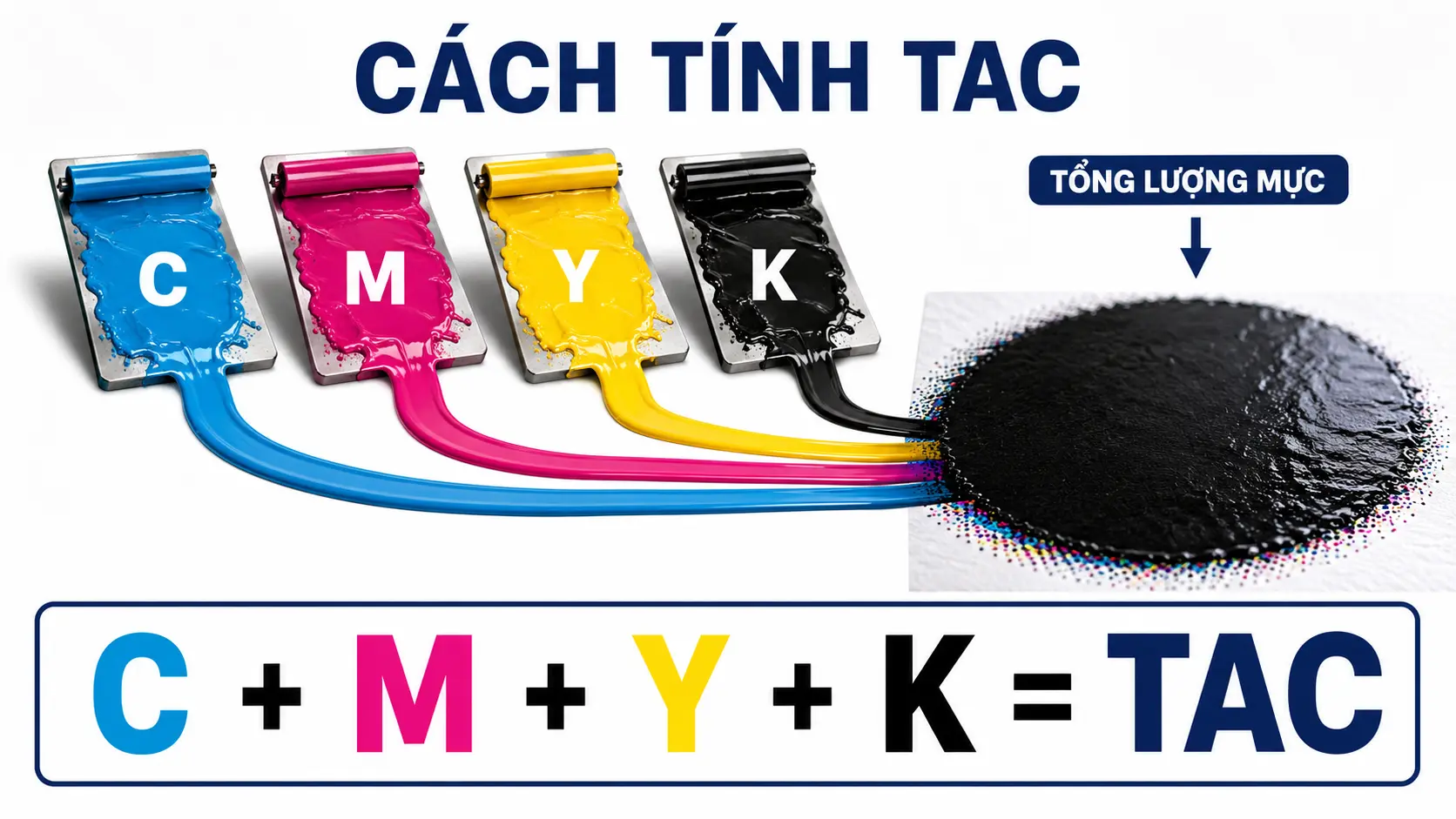
TAC là viết tắt của Total Area Coverage, còn được gọi là Total Ink Coverage hoặc tổng lượng mực. Giá trị được tính bằng cách cộng phần trăm của bốn kênh CMYK tại một điểm. Ví dụ C40 M30 Y30 K100 có TAC 200%. C80 M70 Y70 K100 có TAC 320%.
Trên màn hình, hai vùng có thể cùng trông đen. Khi in, vùng 320% mang lượng mực lớn hơn nhiều, cần thời gian khô lâu hơn và có rủi ro bết cao hơn. TAC vì vậy là thông số sản xuất, không chỉ là vấn đề thẩm mỹ.
| Công thức CMYK | TAC | Nhận xét |
|---|---|---|
| C0 M0 Y0 K100 | 100% | Phù hợp chữ nhỏ và line đen |
| C40 M30 Y30 K100 | 200% | Rich Black tham khảo, cần xác nhận theo vật liệu |
| C60 M50 Y50 K100 | 260% | Nền đen sâu hơn, cần kiểm soát khô mực |
| C80 M70 Y70 K100 | 320% | Cao với nhiều điều kiện in, không nên dùng máy móc |
| C100 M100 Y100 K100 | 400% | Registration Black, không dùng cho mảng thiết kế thông thường |
Vì sao tổng lượng mực quá cao gây lỗi?
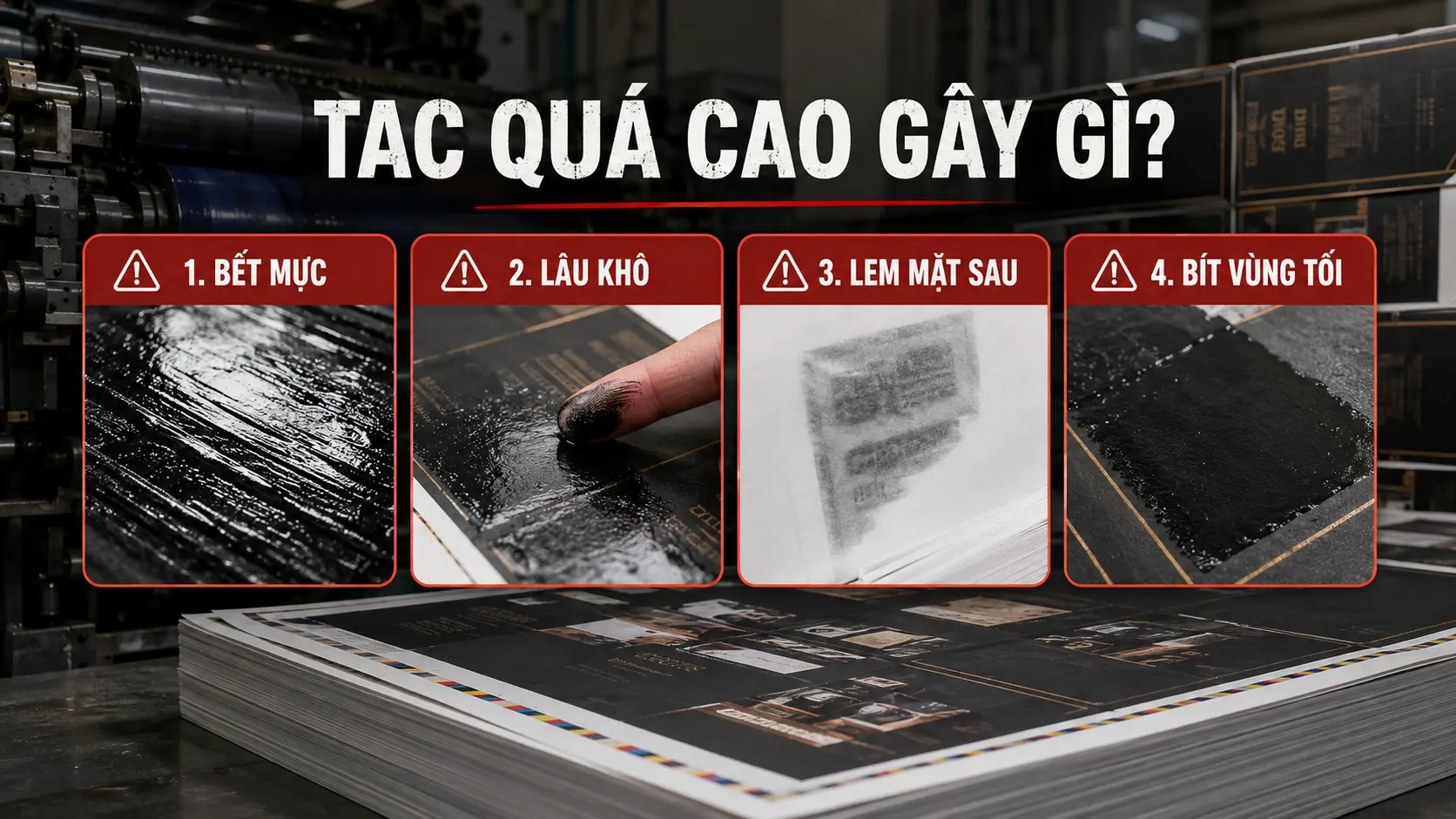
Mực lâu khô và dính mặt sau
Trong in offset, tờ in được xếp chồng sau khi ra máy. Nếu lớp mực chưa ổn định, áp lực của chồng giấy làm mực từ mặt trước dính sang mặt sau tờ kế tiếp, tạo lỗi set-off. Vùng tối TAC cao là nơi dễ gặp nhất.
Phun bột chống dính, kéo dài thời gian chờ hoặc điều chỉnh tốc độ máy có thể hỗ trợ, nhưng không thay thế việc chuẩn hóa file. Một đơn hàng cần cán, gấp hoặc bế sớm càng nhạy với thời gian khô.
Vùng tối bị bết và mất chi tiết
Khi nhiều mực phủ cùng một điểm, tram nhỏ trong vùng tối có thể nhập lại. Tóc, vải đen, bóng đổ và đường nét trên sản phẩm tối màu mất phân tách. Người xem chỉ thấy một mảng đen đặc dù file gốc còn chi tiết.
Giấy co giãn và khó chồng màu
Lượng nước và mực trong quá trình offset tác động đến giấy. Vật liệu mỏng hoặc hút ẩm có thể biến đổi kích thước nhẹ, làm việc canh chồng bốn kênh khó hơn. Chữ nhỏ bốn màu và chi tiết âm bản trong vùng TAC cao dễ mất nét.
Lem khi gia công sau in
Gấp, cấn, cán màng hoặc bế khi mực chưa ổn định có thể làm trầy, lem hoặc bong bề mặt. Với hộp giấy nền tối, đường cấn còn có thể lộ vết nứt nếu cấu trúc giấy và lớp mực không phù hợp.
TAC bao nhiêu là phù hợp?
Các profile in thường giới hạn TAC theo điều kiện tiêu chuẩn. Nhiều quy trình offset thương mại nằm trong khoảng tham khảo khoảng 260–320%, nhưng đây không phải “quy định chung”. Giấy không tráng hoặc vật liệu hút mực có thể cần mức thấp hơn. Một số quy trình, máy và giấy tráng phủ kiểm soát tốt có thể làm việc ở mức khác.
Vì vậy, trước khi tự nhập con số, hãy hỏi nhà in ba thông tin: công nghệ in, loại giấy và profile đầu ra. Nếu nhà in cung cấp ICC profile hoặc preset PDF, nên dùng đúng quy trình đó. Không tự chuyển profile nhiều lần vì mỗi lần chuyển có thể thay đổi cấu trúc màu và vùng tối.
| Vật liệu/điều kiện | Xu hướng kiểm soát TAC | Lưu ý |
|---|---|---|
| Giấy couche tráng phủ | Có thể giữ chi tiết tốt hơn giấy hút mực | Vẫn phụ thuộc máy, mực và thời gian khô |
| Giấy offset không tráng | Thường cần thận trọng hơn | Dot gain và hút mực cao hơn |
| Giấy mỹ thuật | Phải thử theo bề mặt cụ thể | Màu nền giấy ảnh hưởng cảm giác màu |
| Carton/giấy kraft | Không áp profile giấy trắng máy móc | Bề mặt và màu vật liệu thay đổi kết quả |
| In kỹ thuật số | Theo RIP và profile thiết bị | Không sao chép nguyên thông số offset |
Cách kiểm tra TAC trong Adobe Acrobat Pro
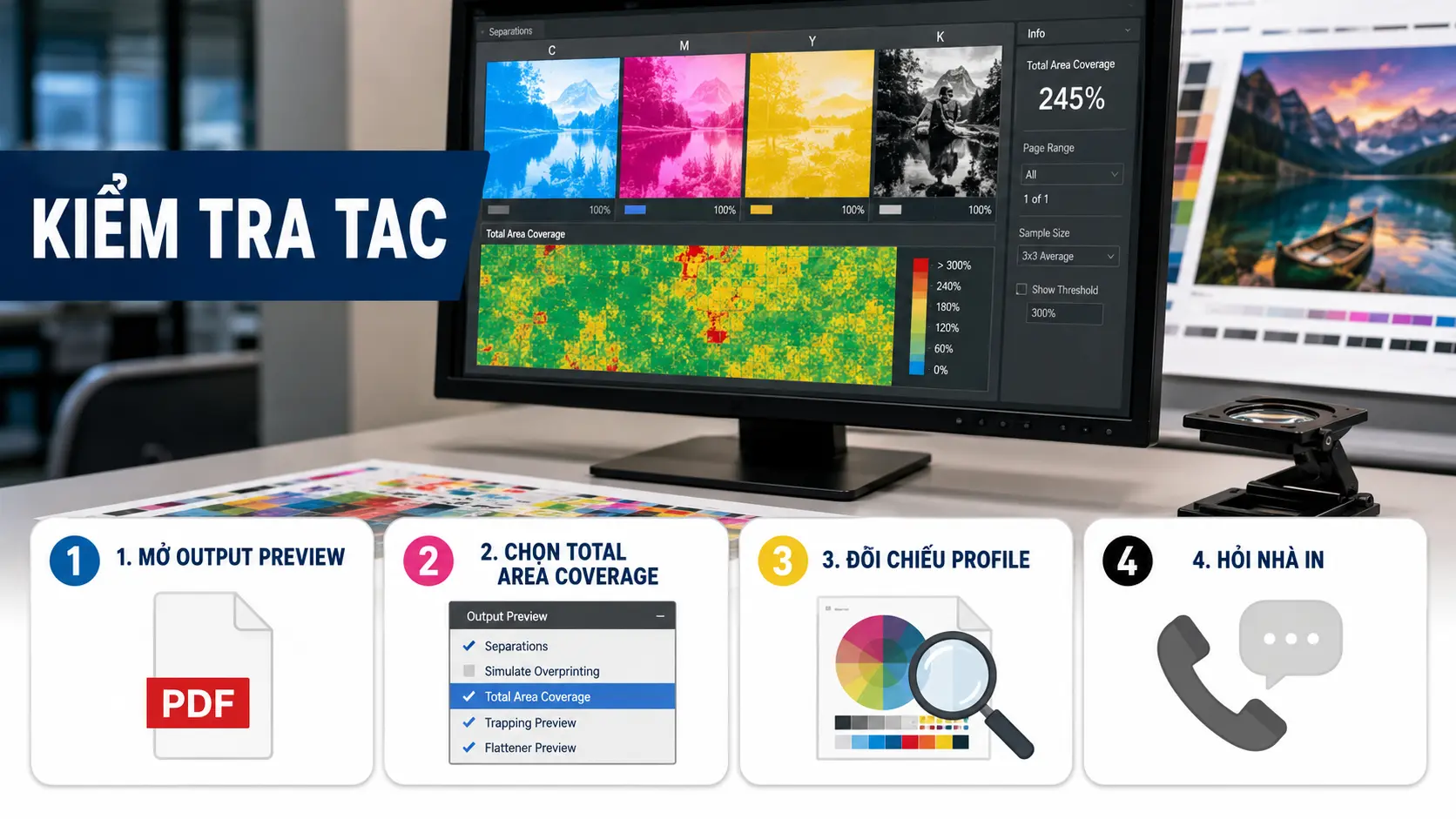
- Mở PDF cuối bằng Adobe Acrobat Pro.
- Chọn Print Production rồi mở Output Preview.
- Tìm mục Total Area Coverage.
- Nhập ngưỡng cần kiểm tra theo hướng dẫn của nhà in.
- Bật cảnh báo để các vùng vượt ngưỡng được đánh dấu.
- Kiểm tra từng trang, đặc biệt vùng nền đen và ảnh tối.
- Tắt từng separation để hiểu kênh nào đang đóng góp nhiều mực.
Đừng chỉ kiểm tra trang bìa. Catalogue có thể có một ảnh tối ở trang giữa, quảng cáo nền đen ở trang cuối hoặc barcode nằm trên một mảng bốn màu. Với file dài, dùng Preflight profile giúp quét tự động và tạo báo cáo vị trí vượt ngưỡng.
Kiểm tra trong Photoshop
Trong Photoshop, bảng Info có thể hiển thị giá trị CMYK tại điểm lấy mẫu. Để đánh giá đúng, tài liệu phải ở profile đầu ra phù hợp. Nếu file đang RGB, cộng các giá trị hiển thị tạm thời không phản ánh chính xác kết quả sau chuyển đổi.
Có thể dùng Soft Proof để mô phỏng điều kiện in và kiểm tra vùng shadow. Khi chuyển profile, nên dùng Convert to Profile thay vì Assign Profile nếu mục tiêu là bảo toàn cảm nhận màu. Assign Profile chỉ thay cách diễn giải dữ liệu và có thể làm màu thay đổi mạnh.
Cách giảm TAC mà không làm ảnh nhạt
Dùng đúng ICC profile
Đây là cách ưu tiên. Profile quản lý việc thay thế một phần CMY bằng K, giới hạn tổng mực và giữ chuyển sắc. Tự kéo từng kênh bằng Curves có thể giảm số nhưng dễ làm ảnh đổi màu.
Giữ K làm trụ trong vùng tối
Các chiến lược GCR/UCR dùng kênh đen để thay một phần hỗn hợp CMY trung tính. Điều này có thể tăng ổn định màu xám và giảm mực, nhưng mức thay thế phải theo profile. Không nên áp preset không rõ nguồn cho toàn bộ ảnh.
Tách mảng vector và ảnh
Nền đen phẳng có thể dùng công thức Rich Black đã xác nhận. Ảnh tối cần giữ cấu trúc màu theo profile. Đừng đặt một lớp màu đen bốn kênh lên toàn bộ ảnh chỉ để “đậm hơn”, vì thao tác đó vừa tăng TAC vừa che chi tiết.
Kiểm tra màu spot và hiệu ứng nhân
Transparency, Multiply và blend mode có thể làm tổng mực tăng ở vùng giao nhau. Sau khi flatten hoặc xuất PDF, hãy kiểm tra lại TAC trên file cuối. Một đối tượng riêng lẻ an toàn chưa chắc vùng chồng của nhiều đối tượng an toàn.
Rich Black liên quan gì đến TAC?
Rich Black phối thêm C, M, Y vào K100 để tạo đen sâu. Lượng thêm vừa đủ có thể cải thiện nền đen; lượng quá cao chỉ làm tăng rủi ro. Công thức như C40 M30 Y30 K100 có TAC 200%, trong khi C80 M70 Y70 K100 lên 320%. Cả hai đều là “đen bốn màu” nhưng khả năng sản xuất rất khác.
Chữ nhỏ, mã vạch và line nên ưu tiên K100 để giữ nét. Nền lớn có thể dùng Rich Black sau khi nhà in xác nhận. Registration Black 400% chỉ dành cho dấu kỹ thuật, không dùng làm nền.
Những lỗi TAC thường gặp trong file khách gửi
- Chuyển RGB sang CMYK bằng profile không phù hợp.
- Dùng Registration Black cho nền thiết kế.
- Phủ lớp Multiply lên ảnh tối.
- Ghép nhiều file có profile khác nhau nhưng không chuẩn hóa.
- Xuất PDF rồi chuyển màu lần thứ hai.
- Chỉ nhìn màn hình, không kiểm tra Output Preview.
- Dùng một ngưỡng TAC cho mọi loại giấy.
- Giảm mực thủ công khiến vùng xám ngả màu.
Checklist gửi file cho nhà in
- Ghi rõ loại giấy, định lượng và bề mặt.
- Xác nhận công nghệ in offset hay kỹ thuật số.
- Hỏi ICC profile hoặc preset PDF nên dùng.
- Kiểm tra TAC trên PDF cuối.
- Kiểm tra Rich Black, K100 và chữ nhỏ.
- Kiểm tra overprint, transparency và màu spot.
- Gửi ảnh tham chiếu nếu màu tối có yêu cầu đặc biệt.
- Duyệt proof với đơn hàng quan trọng.
Bảng giá tham khảo kiểm TAC và proof màu
Chi phí dưới đây dùng để dự trù và có thể thay đổi theo số trang, độ phức tạp, khổ mẫu và vật liệu. Nhà in sẽ báo chính xác sau khi nhận file và quy cách.
| Hạng mục | Nội dung | Chi phí tham khảo |
|---|---|---|
| Kiểm file cơ bản | Hệ màu, font, bleed, độ phân giải | Có thể miễn phí khi đặt in |
| Kiểm TAC chuyên sâu | Quét vùng vượt ngưỡng và báo cáo | 100.000–300.000 đồng/file |
| Chuyển profile và cân vùng tối | Xử lý ảnh theo đầu ra thống nhất | 150.000–500.000 đồng/file |
| Proof màu kỹ thuật số | Mẫu duyệt màu khổ nhỏ | 150.000–500.000 đồng/mẫu |
| Mockup bao bì | In, bế, gấp và gia công mẫu | Từ 500.000 đồng, tùy kết cấu |
Câu hỏi thường gặp
TAC 300% có luôn an toàn không?
Không. Mức an toàn phụ thuộc giấy, máy, mực và quy trình khô. 300% có thể phù hợp ở điều kiện này nhưng cao ở điều kiện khác.
File RGB có TAC không?
TAC là khái niệm của dữ liệu đầu ra CMYK. File RGB cần được chuyển bằng profile trước khi đánh giá tổng mực thực tế.
Giảm TAC có làm màu đen nhạt?
Nếu dùng profile đúng, có thể giảm hỗn hợp CMY không cần thiết mà vẫn giữ độ sâu nhờ kênh K. Giảm thủ công thiếu kiểm soát mới dễ làm ảnh nhạt hoặc lệch sắc.
Nhà in có tự giới hạn tổng mực không?
RIP có thể xử lý một phần, nhưng không nên xem đó là lý do bỏ qua kiểm file. Việc chuyển đổi tự động ở cuối quy trình có thể làm màu khác mong muốn.
Có cần kiểm TAC cho in kỹ thuật số?
Có, nhưng cách quản lý dựa trên RIP và profile thiết bị. Hãy dùng profile của máy thay vì áp ngưỡng offset.
Kết luận
TAC quyết định sự cân bằng giữa màu sâu và khả năng sản xuất ổn định. Kiểm soát tốt giúp tránh bết, lâu khô, set-off và mất chi tiết vùng tối. Cách an toàn nhất là dùng đúng ICC profile, kiểm tra PDF cuối bằng Output Preview và xác nhận ngưỡng với nhà in theo đúng vật liệu.
Nếu file có nhiều nền đen, ảnh tối hoặc hiệu ứng chồng lớp, hãy gửi PDF cùng thông tin giấy và gia công cho bộ phận chế bản của In Đẹp Ánh Dương. Một lần kiểm tra trước sản xuất có thể tránh chi phí in lại và chậm tiến độ.

