 Trụ sở chính: 88 Nguyễn Sơn, Long Biên, Hà Nội.

Overprint là chế độ cho phép một đối tượng in chồng lên lớp màu phía dưới thay vì khoét bỏ phần nền. Dùng đúng, overprint giúp hạn chế hở viền ở chữ đen nhỏ và một số chi tiết kỹ thuật. Dùng sai, chữ hoặc logo có thể đổi màu, mất hẳn sau in, trong khi file PDF trên màn hình vẫn trông bình thường nếu chưa bật chế độ mô phỏng.
Vì vậy, câu hỏi quan trọng không phải “có nên bật overprint không”, mà là đối tượng nào được phép chồng màu, đối tượng nào phải knockout và file đã được kiểm tra bằng chế độ tách màu hay chưa. Dưới đây là cách người làm chế bản thực tế kiểm tra lỗi trước khi file vào máy.
Overprint là gì trong in ấn?
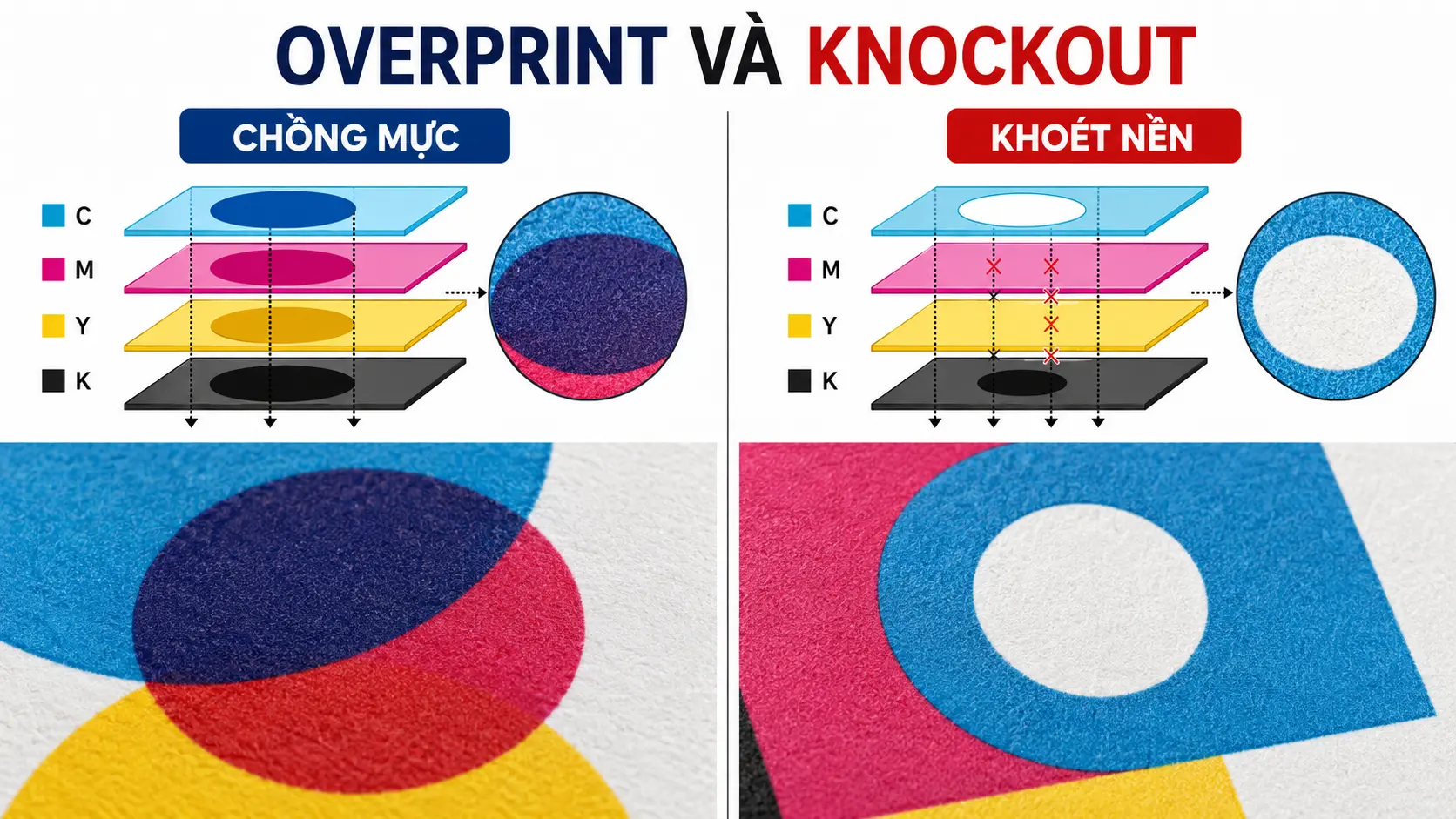
Mỗi màu CMYK được ghi lên một bản in riêng. Khi một vật thể nằm trên nền, phần mềm có hai cách xử lý. Với knockout, vùng nền phía dưới được khoét ra để dành chỗ cho vật thể phía trên. Với overprint, nền không bị khoét; mực của vật thể phía trên in trực tiếp lên màu đã có.
Ví dụ, một dòng chữ K100 đặt trên nền xanh. Nếu knockout, nền xanh bị khoét theo hình chữ và mực đen lấp vào. Nếu giấy co hoặc chồng bản lệch nhẹ, quanh chữ có thể lộ đường trắng. Nếu chữ K100 overprint, nền xanh vẫn chạy bên dưới, hạn chế hở viền. Tuy nhiên màu đen thực tế lúc đó là kết quả của K100 cộng với màu nền, nên cảm giác có thể đậm hơn.
| Thuộc tính | Knockout | Overprint |
|---|---|---|
| Xử lý nền | Khoét vùng nền phía dưới | Giữ nguyên nền phía dưới |
| Ưu điểm | Màu vật thể gần với giá trị thiết kế | Giảm nguy cơ hở viền ở chi tiết phù hợp |
| Rủi ro | Có thể lộ viền nếu sai chồng màu | Đổi màu, mất chữ hoặc thấy hình phía dưới |
| Thường dùng | Logo, chữ màu sáng, mảng màu cần chính xác | Chữ K100 nhỏ, dấu kỹ thuật do prepress kiểm soát |
Vì sao lỗi overprint khó nhận ra?
Nhiều phần mềm và trình đọc PDF mặc định hiển thị file theo cách dễ nhìn trên màn hình, không mô phỏng đầy đủ việc chồng mực. Một vật thể màu trắng có thuộc tính overprint vẫn có thể hiện ra khi thiết kế, nhưng mực trắng không tồn tại trong quy trình CMYK thông thường. Khi in, nó không tạo lớp mực nào và phần nền bên dưới đi xuyên qua, khiến chữ biến mất.
Lỗi cũng thường phát sinh khi sao chép đối tượng từ file cũ, dùng mẫu thiết kế mua trên mạng, chuyển màu spot sang process hoặc chọn nhầm thuộc tính trong bảng Attributes. Người thiết kế nhìn thấy đúng hình, nhưng RIP của nhà in đọc thuộc tính xuất bản chứ không đọc “ý định” của người làm file.
Những trường hợp nên cân nhắc overprint
Chữ đen K100 kích thước nhỏ
Đây là ứng dụng phổ biến nhất. Chữ nhỏ chỉ dùng kênh K và đặt trên nền màu có thể overprint để giảm nguy cơ hở viền. Nhiều RIP có quy tắc tự động overprint black, nhưng không nên mặc định mọi nhà in đều cấu hình giống nhau. File quan trọng cần được kiểm tra và ghi chú rõ.
Đường line đen và ký hiệu kỹ thuật
Đường viền mảnh, chữ chú thích hoặc ký hiệu canh chỉnh có thể phù hợp với overprint khi mục tiêu là giữ độ sắc. Tuy nhiên, nếu đường đen đi qua nhiều nền khác nhau, độ đậm cảm nhận sẽ thay đổi. Cần nhìn mô phỏng trên toàn trang thay vì kiểm tra một vị trí.
Một số màu spot và hiệu ứng đặc biệt
Trong bao bì, overprint có thể được dùng có chủ đích cho màu spot, varnish, lớp phủ hoặc mực đặc biệt. Trường hợp này phải dựa trên quy trình của nhà in, thứ tự in và loại vật liệu. Không nên tự bật chỉ vì muốn hiệu ứng “pha màu” trên màn hình.
Những trường hợp không nên tự động bật overprint
Vật thể màu trắng
Trong file CMYK, trắng thường là không in. Nếu chữ hoặc logo trắng có overprint, đối tượng có thể biến mất trên nền. Đây là lỗi nghiêm trọng và rất phổ biến. Khi kiểm tra file, hãy lọc các vật thể trắng có thuộc tính overprint và đưa về knockout, trừ khi đó là kênh mực trắng đặc biệt đã được nhà in xác nhận.
Logo và màu thương hiệu cần chính xác
Màu của logo sẽ bị pha với nền nếu overprint. Logo xanh đặt trên nền vàng có thể chuyển sắc rõ rệt. Nếu mục tiêu là giữ màu nhận diện, nên knockout và dùng trapping do bộ phận prepress thiết lập khi cần.
Ảnh, mảng màu lớn và chữ màu sáng
Mảng lớn overprint có thể làm lộ hình ảnh hoặc texture phía dưới. Chữ Cyan, Magenta hoặc màu nhạt cũng dễ đổi màu khi chồng lên nền. Những đối tượng này thường cần knockout, trừ khi hiệu ứng chồng màu là chủ ý thiết kế và đã proof.
Overprint khác trapping như thế nào?
Overprint là thuộc tính cho phép một đối tượng in chồng hoàn toàn lên nền. Trapping là kỹ thuật nới rộng hoặc thu hẹp ranh giới giữa hai màu để bù sai số chồng bản. Choke và spread chỉ tác động một vùng rất nhỏ quanh mép, không làm toàn bộ vật thể hòa vào nền.
Không nên dùng overprint để thay cho trapping trong mọi trường hợp. Một logo màu cần giữ sắc vẫn có thể knockout, còn prepress tạo trap rất nhỏ quanh mép. Ngược lại, chữ K100 nhỏ có thể overprint trực tiếp vì lợi ích về độ sắc lớn hơn thay đổi màu không đáng kể.
| Tình huống | Hướng xử lý thường dùng | Lý do |
|---|---|---|
| Chữ K100 nhỏ trên nền màu | Cân nhắc overprint | Hạn chế hở viền |
| Logo màu trên nền khác màu | Knockout và trapping khi cần | Giữ màu thương hiệu |
| Chữ trắng trên nền tối | Knockout | Trắng process không tạo mực |
| Hai mảng màu tiếp giáp | Trapping theo năng lực máy | Bù sai số ở ranh giới |
| Hiệu ứng pha màu có chủ đích | Overprint và proof | Xác nhận kết quả thực tế |
Cách kiểm tra overprint trong Adobe Acrobat
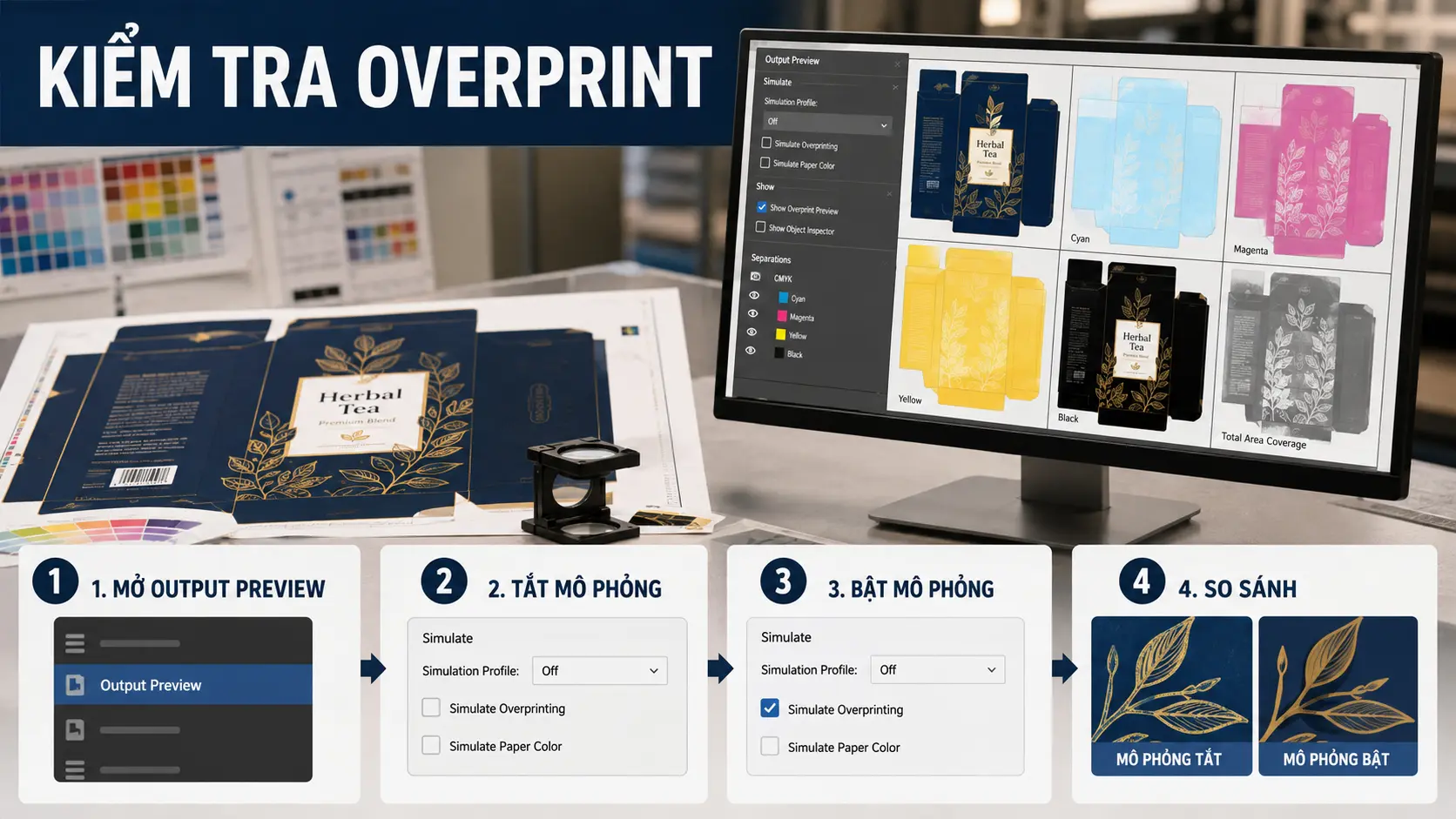
- Mở file PDF bằng Adobe Acrobat Pro.
- Vào nhóm công cụ Print Production và chọn Output Preview.
- Bật chế độ mô phỏng overprint nếu chưa được bật.
- Tắt từng kênh C, M, Y, K để xem vật thể nằm trên bản màu nào.
- Kiểm tra chữ trắng, logo, mã vạch và các chi tiết nhỏ trên nền.
- Dùng Object Inspector hoặc Preflight để tìm thuộc tính overprint bất thường.
- So sánh trước và sau khi bật mô phỏng; ghi lại vị trí cần sửa.
Nếu chữ biến mất khi bật mô phỏng, đừng vội kết luận phần mềm lỗi. Hãy xem giá trị màu và thuộc tính của đối tượng. Nếu một logo đổi màu, kiểm tra nền có được giữ lại hay không. Với file nhiều trang, dùng Preflight sẽ nhanh và ít bỏ sót hơn việc nhìn thủ công từng trang.
Cách kiểm tra trong Illustrator và InDesign
Trong Illustrator, mở Attributes để xem Overprint Fill và Overprint Stroke của đối tượng. Bật Overprint Preview trong menu View để mô phỏng. Trong InDesign, dùng bảng Attributes và chế độ Overprint Preview tương tự. Sau khi sửa, xuất PDF theo preset đã thống nhất với nhà in và kiểm tra lại trên chính file PDF cuối, không chỉ kiểm tra file thiết kế.
Một lỗi hay gặp là sửa trong Illustrator nhưng đặt file đó vào InDesign dưới dạng liên kết cũ. Nếu liên kết chưa cập nhật, PDF vẫn chứa phiên bản sai. Hãy kiểm tra Links, cập nhật file nguồn rồi xuất lại.
Checklist trước khi gửi file in
- Bật Overprint Preview trên file thiết kế và PDF cuối.
- Kiểm tra mọi vật thể trắng có overprint.
- Đảm bảo chữ đen nhỏ là K100, không phải đen bốn màu.
- Kiểm tra logo và màu thương hiệu trên nền phức tạp.
- Kiểm tra stroke riêng, vì fill đúng chưa có nghĩa stroke đúng.
- Xem các màu spot, lớp phủ, đường bế và đường cấn.
- Tắt từng separation để phát hiện vật thể nằm nhầm kênh.
- Ghi chú rõ lớp kỹ thuật không in hoặc mực đặc biệt.
- Gửi đúng PDF cuối đã duyệt, tránh nhiều phiên bản cùng tên.
Các lỗi thực tế thường gặp
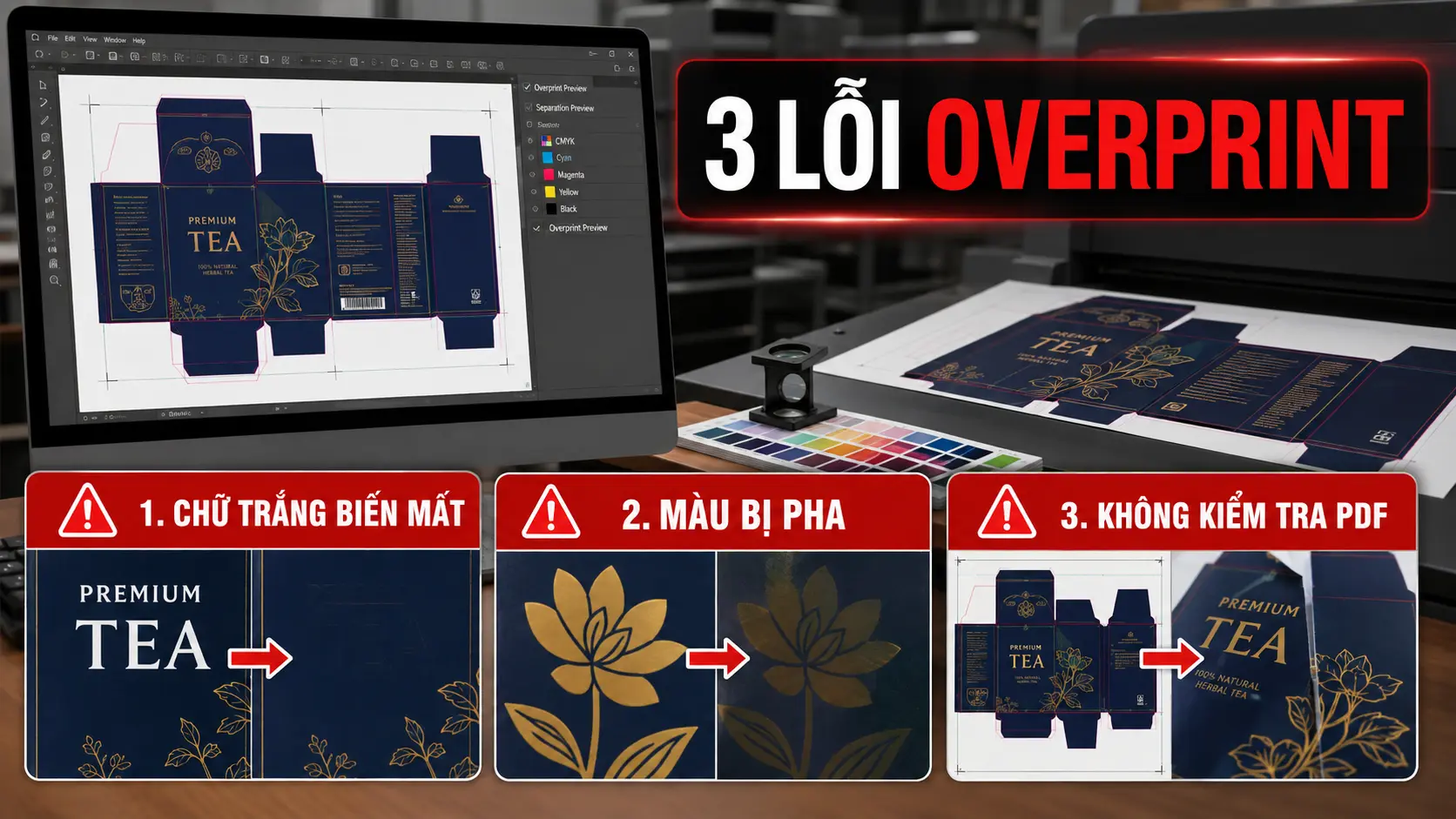
Chữ trắng biến mất trên hộp giấy
Nguyên nhân thường là đối tượng trắng được sao chép từ một đối tượng đen đang bật overprint. Người thiết kế đổi màu sang trắng nhưng thuộc tính vẫn giữ. Cách phòng tránh là dùng preflight tìm white object overprint trước khi xuất bản.
Logo đổi màu trên ảnh nền
Logo được đặt overprint nên ảnh phía dưới tác động vào màu. Trên vùng sáng và tối khác nhau, cùng một logo có thể trông không đồng nhất. Giải pháp là knockout logo hoặc đặt một nền bảo vệ theo guideline thương hiệu.
Chữ đen lớn lộ hình phía dưới
Chữ K100 lớn overprint trên ảnh có thể làm ảnh xuyên qua và khiến bề mặt chữ không đều. Với tiêu đề lớn, nên xem xét Rich Black hoặc knockout theo tư vấn prepress thay vì áp quy tắc dành cho chữ nhỏ.
Đường bế xuất hiện trên bản in
Đường bế thường là màu spot riêng, overprint và nằm trên layer kỹ thuật. Nếu nhà in không tắt kênh này khi RIP hoặc file đặt tên không rõ, đường có thể bị in. Hãy đặt tên màu, layer và ghi chú “không in” theo quy ước hai bên.
Bảng giá tham khảo kiểm file overprint
Chi phí phụ thuộc số trang, độ phức tạp, số màu spot và yêu cầu proof. Bảng dưới là mức dự trù tham khảo, chưa phải báo giá chính thức cho từng file.
| Hạng mục | Phạm vi | Chi phí tham khảo |
|---|---|---|
| Kiểm file cơ bản | Bleed, font, ảnh, hệ màu | Có thể miễn phí khi đặt in |
| Kiểm overprint chuyên sâu | Fill, stroke, white overprint, separation | 100.000–300.000 đồng/file |
| Preflight catalogue | File nhiều trang, báo cáo lỗi | 200.000–600.000 đồng/file |
| Proof kỹ thuật số | Mẫu màu và nội dung quan trọng | 150.000–500.000 đồng/mẫu |
| Mockup hộp hoàn chỉnh | In, bế, gấp, gia công mẫu | Từ 500.000 đồng, tùy kết cấu |
Để nhận báo giá sát hơn, hãy gửi PDF cuối, số trang, kích thước, loại giấy, số màu spot và yêu cầu gia công. Với file bao bì có đường bế, ép kim hoặc phủ UV, cần gửi cả quy ước layer kỹ thuật.
Câu hỏi thường gặp
Có nên bật overprint cho toàn bộ màu đen?
Không. Chữ K100 nhỏ có thể phù hợp, nhưng mảng đen lớn hoặc chữ trên ảnh cần xem riêng. Bật tự động cho mọi đối tượng đen dễ làm lộ nền và đổi sắc.
Overprint Preview có làm thay đổi file không?
Không. Đây là chế độ xem mô phỏng. Nó giúp phát hiện vấn đề nhưng không tự sửa thuộc tính đối tượng.
Nhà in có tự sửa lỗi overprint không?
Nhiều nhà in kiểm tra và cảnh báo, nhưng không nên phụ thuộc hoàn toàn. Việc tự sửa có thể thay đổi ý đồ thiết kế. File cần được người đặt in xác nhận trước sản xuất.
Chữ đen bốn màu có nên overprint?
Không nên áp quy tắc chữ K100 cho chữ bốn màu. Chi tiết nhỏ bốn màu đã có rủi ro chồng bản; nên đưa về K100 nếu không có lý do đặc biệt.
Kiểm tra file thiết kế hay PDF là đủ?
Cần kiểm tra cả hai, nhưng PDF cuối là quan trọng nhất vì đó là file được RIP. Một thiết lập xuất PDF có thể làm kết quả khác file nguồn.
Kết luận
Overprint là công cụ kỹ thuật hữu ích, không phải nút “chống lé màu” áp cho mọi đối tượng. Hãy dùng nó có chủ đích cho chi tiết phù hợp, giữ logo và chữ sáng ở chế độ knockout, đồng thời kiểm tra file bằng Overprint Preview và separations trước khi in.
Nếu file có chữ biến mất khi mô phỏng, logo đổi màu hoặc nhiều lớp kỹ thuật, bạn nên gửi PDF cùng thông tin giấy và gia công để bộ phận chế bản của In Đẹp Ánh Dương kiểm tra. Phát hiện lỗi trước khi ra kẽm luôn nhanh và tiết kiệm hơn xử lý sau khi đã in hàng loạt.

