 Trụ sở chính: 88 Nguyễn Sơn, Long Biên, Hà Nội.

Trả lời nhanh: Vùng bù xén (bleed) là phần nền hoặc hình ảnh được kéo tràn ra ngoài kích thước thành phẩm. Phần này sẽ bị cắt bỏ khi gia công, giúp mép giấy sau xén không xuất hiện viền trắng do sai số dao cắt. Với nhiều ấn phẩm thương mại, bleed 3 mm mỗi cạnh là mức thường dùng, nhưng quy cách cuối cùng phải theo hướng dẫn của nhà in.
Một file thiết kế nhìn hoàn hảo trên màn hình vẫn có thể lộ viền trắng, mất chữ hoặc lệch bố cục sau khi xén. Nguyên nhân thường không nằm ở máy in mà ở cách người thiết kế thiết lập khổ thành phẩm, đường xén, vùng bù xén và vùng an toàn ngay từ đầu. Hiểu đúng bốn khu vực này giúp bộ phận marketing trao đổi rõ ràng với designer, đồng thời giảm số vòng sửa file trước sản xuất.
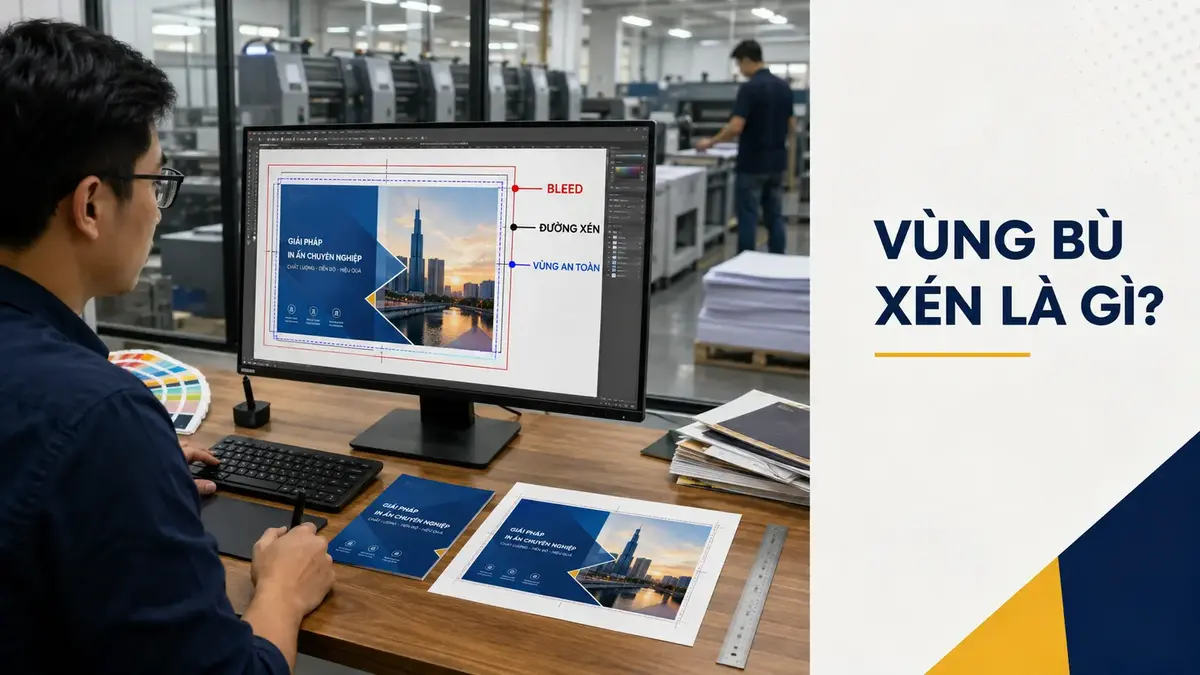
Vùng bù xén trong file in là gì?
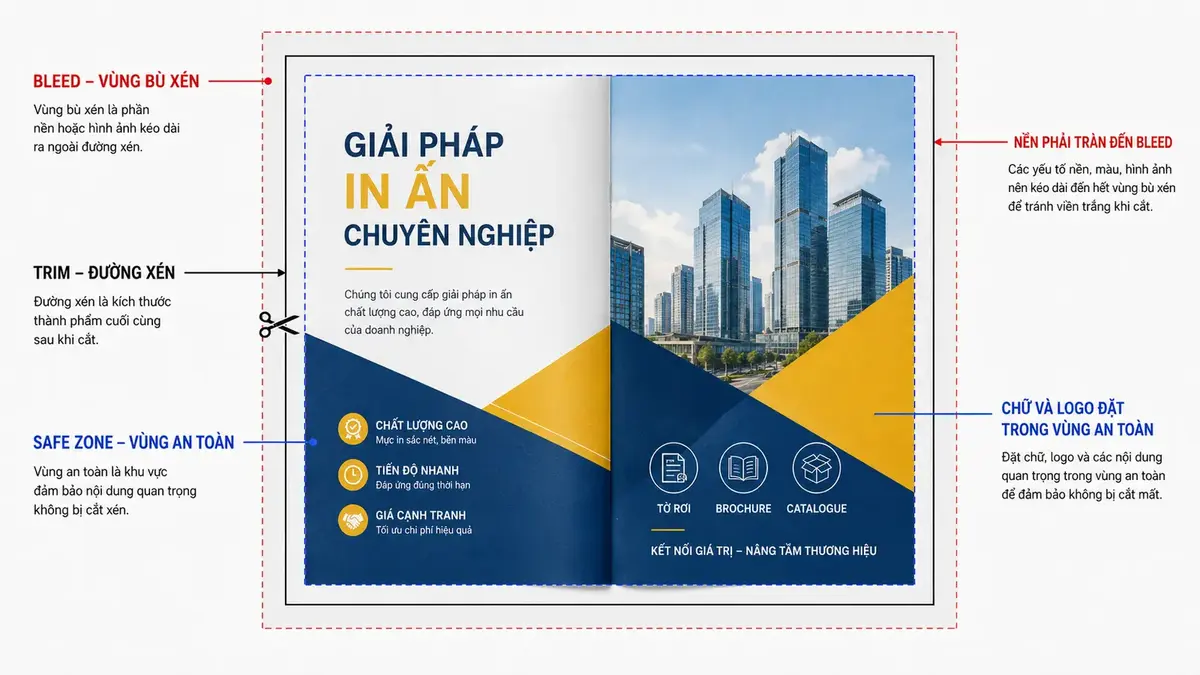
Vùng bù xén là phần thiết kế nằm bên ngoài đường cắt thành phẩm. Nếu một tờ rơi A4 có kích thước sau xén là 210 × 297 mm và sử dụng bleed 3 mm, phần nền cần phủ trên vùng có kích thước 216 × 303 mm. Kích thước trang thành phẩm vẫn là 210 × 297 mm; phần tăng thêm chỉ tồn tại để bù sai số trong quá trình xén.
Máy xén công nghiệp có độ chính xác cao nhưng giấy được cắt theo chồng, vật liệu có thể co giãn nhẹ và từng công đoạn đều có dung sai. Vì vậy, không nên đặt ranh giới của ảnh nền trùng tuyệt đối với đường cắt. Chỉ cần dao lệch rất nhỏ hoặc chồng giấy dịch chuyển, mép trắng của giấy sẽ lộ ra.
Phân biệt bleed, trim, safe zone và slug
| Khu vực | Ý nghĩa | Cách xử lý nội dung |
|---|---|---|
| Bleed | Phần tràn lề ngoài đường xén | Kéo nền, màu và hình ảnh sát mép ra hết vùng này |
| Trim | Đường xén, xác định kích thước thành phẩm | Không xem đây là ranh giới đặt chữ |
| Safe zone | Vùng an toàn nằm bên trong đường xén | Đặt chữ, logo, QR, mã vạch và thông tin quan trọng |
| Slug | Vùng ghi chú kỹ thuật ngoài bleed | Có thể chứa tên việc, mã màu hoặc hướng dẫn; sẽ bị bỏ khi xén |
Điểm dễ nhầm nhất là bleed không phải khoảng trắng bao quanh thiết kế. Bleed phải tiếp nối nội dung nền. Nếu nền màu xanh kết thúc ở đường trim rồi bên ngoài để trắng, file về mặt kích thước có thể “đủ bleed” nhưng vẫn không có dữ liệu hình ảnh để bù khi dao cắt lệch.
Nên đặt bleed bao nhiêu milimét?
Không có một con số phù hợp cho mọi công nghệ và mọi sản phẩm. Mức 3 mm mỗi cạnh phổ biến với danh thiếp, tờ rơi, brochure, catalogue và nhiều ấn phẩm in offset. Bao bì bế, sản phẩm bồi, vật liệu dày hoặc khổ lớn có thể cần vùng tràn rộng hơn. File có khuôn bế riêng cũng phải tuân theo quy định của đơn vị sản xuất khuôn.
| Loại ấn phẩm | Bleed tham khảo | Lưu ý vùng an toàn |
|---|---|---|
| Name card, tờ rơi, brochure | Thường 3 mm mỗi cạnh | Giữ chữ quan trọng cách đường xén tối thiểu khoảng 3–5 mm |
| Catalogue, sách, hồ sơ năng lực | Thường 3 mm | Tăng khoảng an toàn ở gáy, đặc biệt với đóng keo |
| Hộp giấy, túi giấy, khuôn bế | Thường 3–5 mm hoặc theo khuôn | Tránh nếp gấp, đường bế, vị trí dán và lỗ xỏ dây |
| Poster, biển hoặc vật liệu khổ lớn | Theo máy và phương pháp gia công | Cần hỏi nhà in trước khi dựng file |
Các con số trên là mức tham khảo để bắt đầu thiết kế, không thay thế thông số kỹ thuật của đơn hàng. Khi nhận báo giá in offset công nghiệp, nên xác nhận đồng thời khổ thành phẩm, số mặt in, kiểu gấp, phương pháp đóng cuốn và dung sai gia công.
Cách thiết lập vùng bù xén đúng ngay từ đầu
Bước 1: Xác định đúng kích thước thành phẩm
Hãy nhập kích thước sau xén vào phần Page Size hoặc Artboard Size. Không cộng bleed trực tiếp vào kích thước trang rồi gọi đó là khổ thành phẩm. Ví dụ, tờ A4 vẫn phải được khai báo là 210 × 297 mm; bleed 3 mm được nhập ở trường riêng.
Bước 2: Thiết lập bleed ở cả bốn cạnh
Trong Adobe InDesign, vào Document Setup và nhập giá trị Bleed. Adobe cũng cho phép chọn “Use Document Bleed Settings” khi xuất PDF. Với Illustrator, có thể đặt bleed lúc tạo hoặc chỉnh Document Setup. Nếu thiết kế trên nền tảng không quản lý bleed theo tài liệu, cần kiểm tra kỹ kích thước PDF đầu ra và hỏi xưởng in trước khi gửi.
Bước 3: Kéo mọi đối tượng chạm mép ra hết bleed
Ảnh nền, mảng màu, đường trang trí và hình khối đi tới mép thành phẩm đều phải kéo qua đường trim đến đường bleed. Không nên phóng ảnh tùy tiện ở bước cuối vì có thể làm thay đổi bố cục hoặc giảm độ phân giải hiệu dụng.
Bước 4: Đặt nội dung quan trọng trong vùng an toàn
Logo, tiêu đề, số điện thoại, mã QR và các chi tiết mảnh nên lùi vào trong. Với ấn phẩm gấp hoặc đóng cuốn, vùng an toàn phải tính thêm nếp gấp, phần gáy và độ mở thực tế. Một catalogue đóng keo không thể dùng cùng khoảng lề trong với một tờ rơi phẳng.
Bước 5: Xuất PDF có bleed
Ở mục Marks and Bleeds, bật “Use Document Bleed Settings”. Crop marks chỉ là dấu chỉ vị trí cắt; crop marks không tạo ra bleed nếu artwork chưa được kéo tràn. Adobe hướng dẫn cần thiết lập bleed trong tài liệu trước, sau đó mới xuất PDF với thiết lập bleed tương ứng.
Crop mark có bắt buộc không?
Không phải đơn hàng nào cũng cần designer tự thêm dấu xén. Nhiều xưởng in sử dụng phần mềm bình trang và tự tạo dấu kỹ thuật theo khổ máy. Việc tự vẽ crop mark bằng các đường line trong artwork có thể khiến dấu bị in nhầm hoặc nằm quá gần thành phẩm. Cách an toàn là gửi file đúng khổ, đủ bleed và dùng preset do nhà in cung cấp.
Nếu nhà in yêu cầu crop marks, hãy tạo bằng chức năng xuất PDF thay vì vẽ thủ công. Dấu xén phải nằm ngoài vùng bleed để không xuất hiện trong sản phẩm cuối.
Những lỗi bleed thường gặp
- Cộng 3 mm vào khổ trang: khiến nhà in không xác định được đâu là kích thước thành phẩm.
- Có đường bleed nhưng nền không tràn: file vẫn có nguy cơ lộ viền trắng.
- Đặt chữ sát mép: chữ có thể không bị cắt hẳn nhưng bố cục trông lệch và thiếu chuyên nghiệp.
- Dùng crop marks như bleed: dấu xén chỉ đánh dấu vị trí cắt, không bù dữ liệu nền.
- Mỗi trang một khổ khác nhau: gây khó khăn khi bình trang và gia công.
- Không tính nếp gấp hoặc khuôn bế: nội dung có thể rơi vào đường gấp, tai dán hoặc vùng đục lỗ.
- Xuất PDF sai preset: bleed trong tài liệu không được đưa vào PDF cuối.
File đã thiết kế xong nhưng không có bleed thì xử lý thế nào?
Trước hết, kiểm tra xem nền là vector, ảnh đủ rộng hay một khối màu đơn. Nếu còn dữ liệu, có thể mở rộng nền mà không ảnh hưởng nội dung. Với ảnh bị cắt sát mép, việc phóng to nhẹ có thể chấp nhận khi độ phân giải còn đủ; không nên kéo giãn làm méo hình.
Nếu không thể mở rộng artwork, có ba hướng xử lý: thu nhỏ toàn bộ thiết kế để tạo viền chủ động; bổ sung nền tương đồng; hoặc điều chỉnh kích thước thành phẩm sau khi được khách hàng phê duyệt. Không nên dùng tính năng tạo ảnh mở rộng rồi mặc định coi đó là dữ liệu chính xác, đặc biệt với bao bì có hoa văn, logo hoặc chi tiết sản phẩm.
Checklist kiểm tra file trước khi gửi nhà in
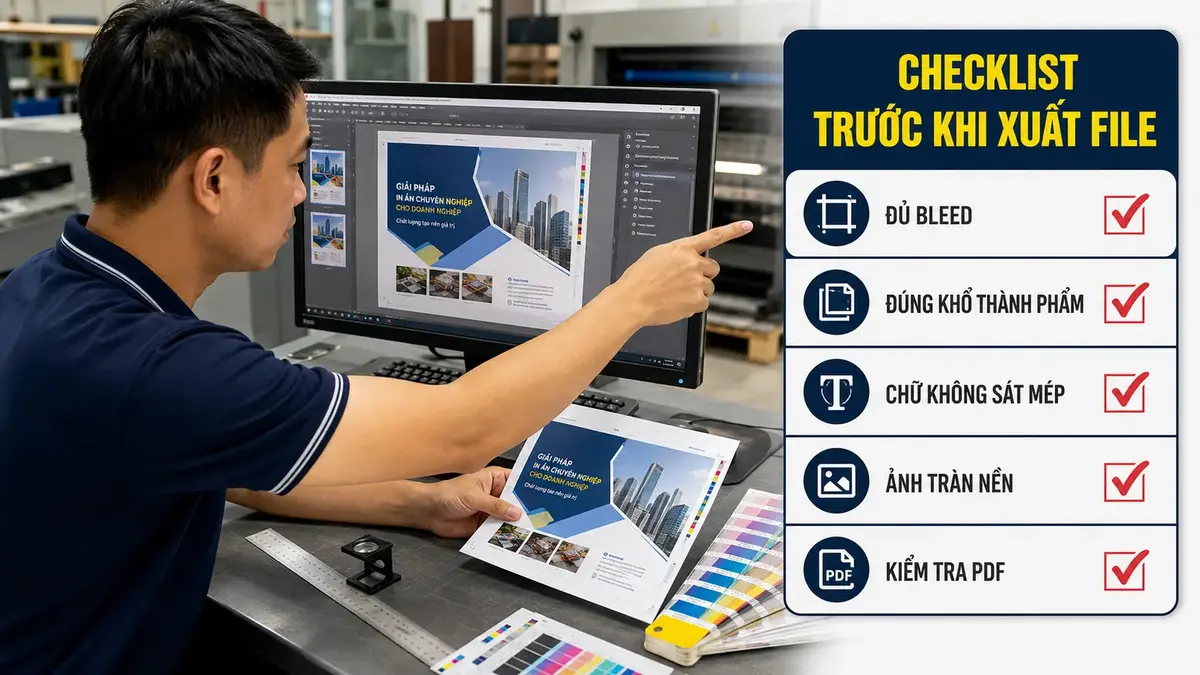
- Khổ trang đúng với kích thước thành phẩm đã báo giá.
- Bleed được thiết lập theo yêu cầu của xưởng in.
- Tất cả nền và ảnh chạm mép đã tràn hết bleed.
- Chữ, logo, QR và mã vạch nằm trong vùng an toàn.
- Nếp gấp, đường bế, gáy và tai dán đã được tính vào bố cục.
- PDF xuất ra còn đủ bleed và không bị thay đổi khổ.
- Font, ảnh liên kết, hệ màu và overprint đã được kiểm tra.
- Tên file ghi rõ phiên bản và ngày duyệt.
Sau khi nhận hàng, có thể dùng checklist nghiệm thu hàng in để kiểm tra màu, xén, gấp, gia công và số lượng. Nếu file có chữ đen hoặc đối tượng chồng màu, nên đọc thêm hướng dẫn kiểm tra overprint trước khi in.
Câu hỏi thường gặp về vùng bù xén
Bleed 3 mm là tổng cộng hay mỗi cạnh?
Thông thường, “bleed 3 mm” được hiểu là 3 mm ở mỗi cạnh. Vì vậy chiều rộng và chiều cao vùng artwork tăng thêm tổng cộng 6 mm. Tuy nhiên, hãy ghi rõ “3 mm mỗi cạnh” trong brief để tránh hiểu khác nhau.
Ảnh không chạm mép có cần kéo bleed không?
Không. Chỉ những đối tượng dự kiến chạy đến mép thành phẩm mới cần kéo tràn ra vùng bleed. Ảnh có khung trắng chủ động hoặc nằm hoàn toàn trong trang không cần mở rộng.
Canva có xuất file có bleed được không?
Canva có tùy chọn hiển thị vùng tràn và xuất PDF Print, nhưng người dùng vẫn phải kéo nền ra vùng tràn và kiểm tra PDF cuối. Với hộp, túi, catalogue nhiều trang hoặc sản phẩm có khuôn bế, nên dùng file khuôn và thông số do xưởng in cung cấp.
Bleed có làm thay đổi kích thước thành phẩm không?
Không. Bleed bị loại bỏ trong công đoạn xén. Kích thước thành phẩm được xác định bởi đường trim.
Kết luận
Thiết lập vùng bù xén đúng không làm thiết kế đẹp hơn trên màn hình, nhưng quyết định việc sản phẩm sau cắt có sạch mép và đúng bố cục hay không. Hãy bắt đầu bằng khổ thành phẩm chính xác, đặt bleed ở trường riêng, kéo nền qua đường xén và giữ thông tin quan trọng trong vùng an toàn. Nếu quy cách có gấp, bế, đóng cuốn hoặc vật liệu đặc biệt, nên gửi file mẫu để nhà in kiểm tra trước khi sản xuất hàng loạt.
Cần kiểm tra file trước khi in? Hãy gửi kích thước thành phẩm, số lượng, vật liệu dự kiến và file PDF cho In Đẹp Ánh Dương để được tư vấn quy cách và báo giá phù hợp.
Nguồn kỹ thuật tham khảo: Adobe InDesign Help – Set printer’s marks; Print bleed and slug areas.

