 Trụ sở chính: 88 Nguyễn Sơn, Long Biên, Hà Nội.

Trả lời nhanh: Đóng gói file thiết kế đi in là quá trình tập hợp file gốc, hình ảnh liên kết, font hợp lệ, PDF tham chiếu và ghi chú kỹ thuật vào một thư mục có cấu trúc. Trước khi package, cần chạy preflight, sửa toàn bộ missing links và kiểm tra font. Sau khi đóng gói, hãy mở lại file từ chính thư mục mới để chắc chắn không còn phụ thuộc vào dữ liệu trên máy cá nhân.
Nhiều file thiết kế mở bình thường trên máy của designer nhưng sang máy chế bản lại mất ảnh, nhảy font hoặc sai phiên bản. Nguyên nhân là InDesign, Illustrator và các phần mềm dàn trang thường liên kết tới tài nguyên nằm ở nhiều thư mục khác nhau. Gửi riêng file gốc không có nghĩa người nhận đã có đủ dữ liệu để xuất bản in.
Một bộ package tốt giúp nhà in kiểm tra file nhanh, giúp doanh nghiệp lưu trữ để tái bản và giảm tranh luận khi có thay đổi. Đây cũng là cách phân biệt rõ file chỉnh sửa, file đã duyệt và PDF dùng sản xuất.
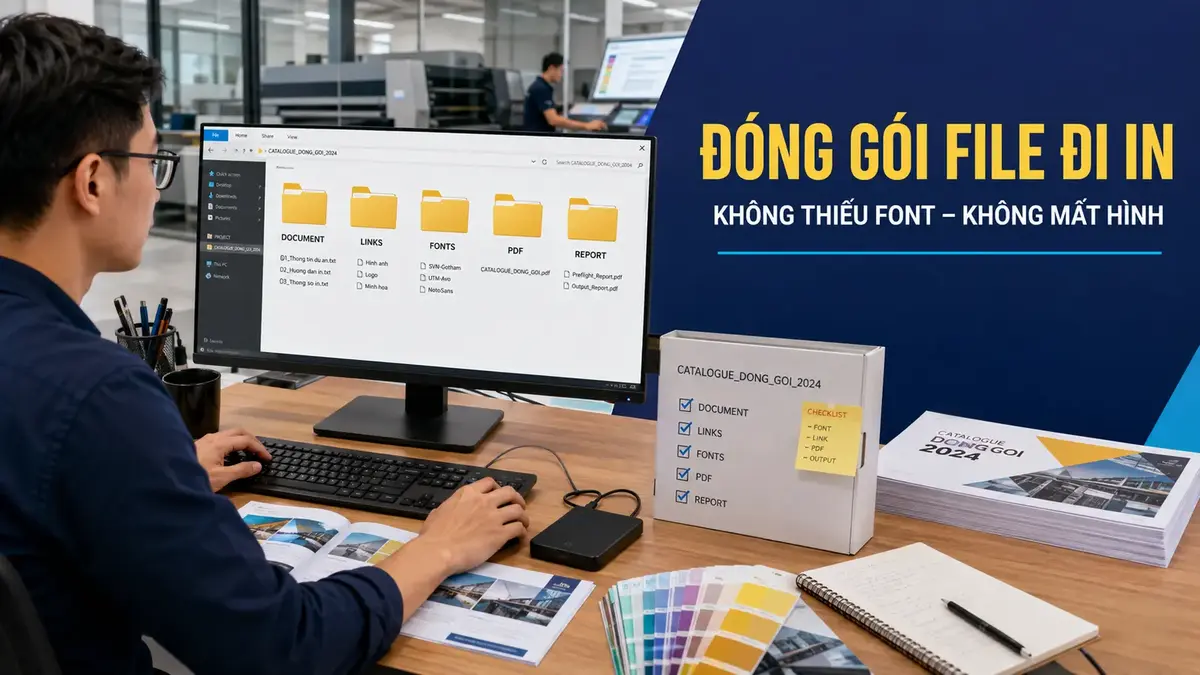
Đóng gói file thiết kế đi in là gì?
Package file là thao tác thu thập các thành phần mà tài liệu đang sử dụng vào một thư mục mới. Với Adobe InDesign, chức năng Package có thể sao chép tài liệu INDD, linked graphics, một số font được phép đóng gói và báo cáo thông tin. Adobe khuyến nghị chạy preflight trước để xử lý font hoặc link bị thiếu.
Trong thực tế, một bộ bàn giao đầy đủ thường có thêm PDF tham chiếu, file hướng dẫn quy cách, khuôn bế, profile hoặc preset xuất PDF và lịch sử phiên bản. Package không chỉ là bấm một lệnh; đó là quy trình kiểm soát dữ liệu đầu vào trước sản xuất.
Vì sao gửi mỗi file PDF đôi khi chưa đủ?
Nếu PDF đã được duyệt và nhà in chỉ cần chạy đúng file đó, PDF có thể là đầu vào sản xuất chính. Tuy nhiên, file nguồn vẫn cần trong các trường hợp phải chỉnh bleed, đổi thông tin, sửa mã QR, thay màu spot, cập nhật khuôn bế hoặc xử lý lỗi font. Không có file nguồn và tài nguyên liên quan, nhà in có thể phải dựng lại hoặc yêu cầu designer gửi bổ sung.
Ngược lại, gửi mỗi file nguồn cũng không đủ vì người nhận thiếu cơ sở để biết thiết kế đúng trông như thế nào. PDF tham chiếu đóng vai trò “ảnh chụp trạng thái đã duyệt”, giúp phát hiện nhanh hiện tượng nhảy font, thiếu ảnh hoặc sai trang.
| Thành phần | Mục đích | Mức cần thiết |
|---|---|---|
| File gốc INDD/AI/CDR | Chỉnh sửa và kiểm tra cấu trúc | Cần khi nhà in nhận file nguồn |
| Thư mục Links/Images | Cung cấp ảnh và đồ họa liên kết | Bắt buộc nếu file có linked assets |
| Font hợp lệ | Giữ đúng kiểu chữ | Theo quyền cấp phép của font |
| PDF tham chiếu | Đối chiếu bố cục và nội dung đã duyệt | Rất nên có |
| Ghi chú quy cách | Khổ, giấy, màu, gia công, số lượng | Bắt buộc với đơn hàng thực tế |
| Khuôn bế/preset/profile | Kiểm soát đầu ra đặc thù | Cần khi sản phẩm yêu cầu |
Chuẩn bị gì trước khi package file?
Chốt đúng phiên bản nội dung
Trước khi đóng gói, cần xác nhận file đang mở là phiên bản đã được khách hàng hoặc bộ phận phụ trách duyệt. Tên “final”, “final-new” hay “final-2” không đủ để xác định bản mới nhất. Nên dùng mã dự án, tên sản phẩm, phiên bản và ngày theo cấu trúc nhất quán.
Dọn link và tài nguyên không sử dụng
Mở Links panel để xem trạng thái của ảnh. Missing link phải được relink; modified link cần update. Những tài nguyên không dùng không nhất thiết phải đưa vào package vì làm thư mục nặng và khiến người nhận khó xác định file chính.
Chạy preflight
Preflight cần kiểm tra ít nhất: missing links, missing fonts, ảnh có độ phân giải thấp, màu không đúng chủ đích, text overset, trang khác khổ và đối tượng nằm ngoài vùng in. Với catalogue nhiều trang, nên tạo profile preflight phù hợp thay vì chỉ dùng cấu hình Basic.
Kiểm tra quyền sử dụng font và hình ảnh
Không phải font nào cũng cho phép sao chép và chuyển cho bên thứ ba. Adobe lưu ý việc package font phụ thuộc điều khoản cấp phép của từng font. Nếu không được phép bàn giao, hãy yêu cầu nhà in dùng font có bản quyền tương ứng, xuất PDF đã nhúng font hoặc outline có kiểm soát, đồng thời giữ bản text để chỉnh sửa.
Cách package file trong Adobe InDesign
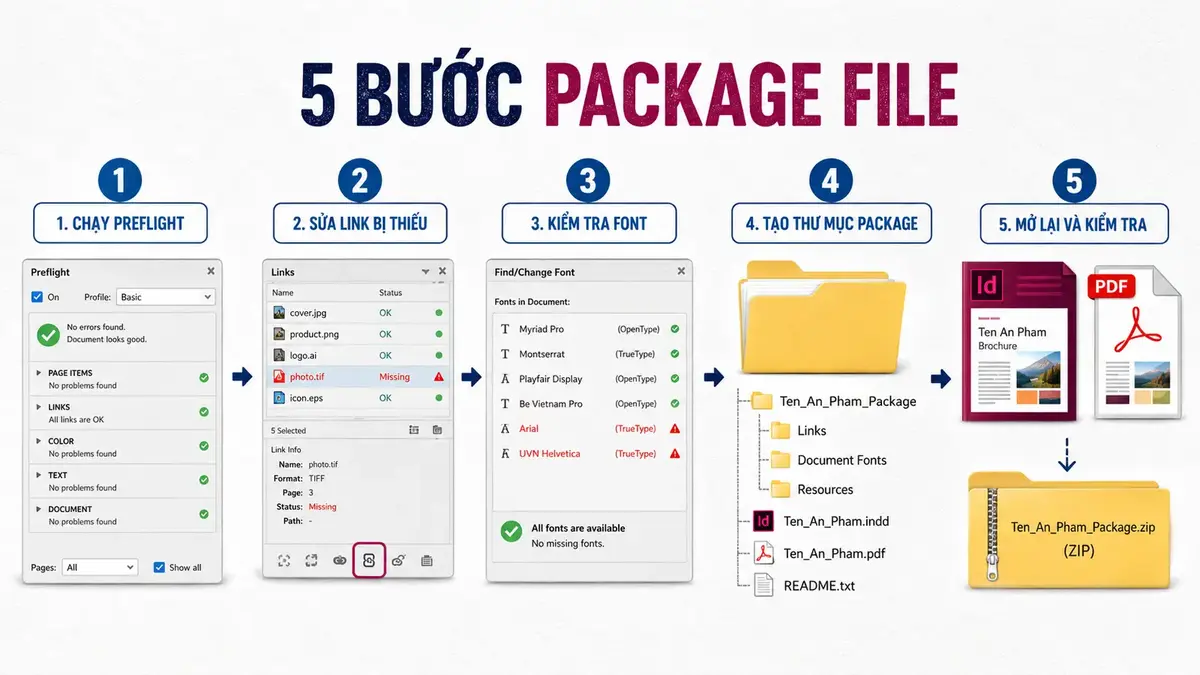
Bước 1: Mở Preflight và xử lý lỗi
Vào Window > Output > Preflight. Mở từng nhóm lỗi, nhảy tới đúng trang và sửa nguyên nhân. Nếu file còn missing link hoặc font thiếu, chưa nên package.
Bước 2: Chọn File > Package
InDesign sẽ hiển thị phần tổng hợp font, links, images, colors, print settings và external plug-ins. Đây là cơ hội cuối để phát hiện bất thường. Đừng bấm Package ngay khi bảng Summary còn cảnh báo.
Bước 3: Điền thông tin bàn giao
Phần Printing Instructions có thể ghi tên dự án, người liên hệ, quy cách và lưu ý. Không nên đưa mật khẩu hoặc dữ liệu cá nhân không cần thiết vào đây. Ghi chú cần ngắn, có thể kiểm chứng và thống nhất với báo giá.
Bước 4: Chọn các thành phần cần sao chép
Tùy phiên bản phần mềm, các lựa chọn có thể gồm copy fonts, linked graphics, update links in package, include IDML và include PDF. Nên có IDML khi cần khả năng mở bằng phiên bản InDesign cũ hơn, nhưng IDML không thay thế việc kiểm tra bố cục.
Bước 5: Mở lại file từ thư mục package
Đóng tài liệu cũ, tạm đổi tên hoặc ngắt kết nối thư mục nguồn, sau đó mở file nằm trong package. Kiểm tra Links panel một lần nữa. Bước này phát hiện trường hợp phần mềm vẫn âm thầm lấy ảnh từ đường dẫn cũ trên máy.
Nếu dùng Illustrator hoặc CorelDRAW thì sao?
Illustrator có chức năng Package ở các phiên bản hỗ trợ, nhưng cấu trúc tài liệu khác InDesign. Cần kiểm tra linked images, font, swatches, clipping mask, appearance, overprint và artboard. Nếu dùng hiệu ứng hoặc plug-in đặc thù, nên gửi kèm PDF tham chiếu.
Với CorelDRAW hoặc phần mềm không có quy trình package phù hợp, có thể đóng gói thủ công:
- Tạo thư mục dự án mới.
- Sao chép file gốc vào thư mục Document.
- Thu thập toàn bộ ảnh và vector liên kết vào Links.
- Xuất một PDF tham chiếu đã kiểm tra.
- Ghi thông số sản xuất vào README hoặc phiếu đặt in.
- Nén toàn bộ thư mục thành ZIP và mở thử trước khi gửi.
Nếu file có nhiều phiên bản phần mềm, hãy ghi rõ phiên bản dùng để lưu. Không nên liên tục Save As giữa các phần mềm vì hiệu ứng, font và màu có thể thay đổi.
Cấu trúc thư mục dễ kiểm tra cho nhà in
MA_DU_AN_TEN_SAN_PHAM_V03
├── 01_DOCUMENT
├── 02_LINKS
├── 03_FONTS_OR_LICENSE_NOTE
├── 04_REFERENCE_PDF
├── 05_DIELINE_AND_PRESET
└── 06_PRINT_INSTRUCTIONS
Cách đặt số thứ tự giúp các thư mục giữ nguyên thứ tự trên Windows và macOS. Trong 01_DOCUMENT chỉ nên có file chính và những phiên bản thật sự cần thiết. Nếu có file cũ để đối chiếu, hãy đưa vào thư mục ARCHIVE thay vì đặt cạnh file sản xuất.
Ghi chú quy cách cần có những gì?
- Tên sản phẩm và mã đơn hàng.
- Kích thước thành phẩm, kích thước mở và số trang.
- Loại giấy hoặc vật liệu, định lượng và màu vật liệu.
- Số mặt, số màu, Pantone hoặc yêu cầu màu thương hiệu.
- Bleed, khuôn bế, đường gấp, tai dán và vị trí gia công.
- Cán màng, phủ UV, ép kim, dập nổi hoặc các hiệu ứng khác.
- Số lượng, cách chia lô, đóng gói và địa điểm giao.
- Tên file PDF được duyệt và người xác nhận.
Đối với catalogue, có thể tham khảo bài thiết kế catalogue cho doanh nghiệp để xác định cấu trúc nội dung trước khi khóa file. Với đơn hàng lớn, thông tin cũng cần khớp với báo giá in offset công nghiệp.
Những lỗi bàn giao file thường gặp
- Chỉ gửi INDD: người nhận thiếu ảnh và font.
- Links có ảnh cũ: designer đã sửa ảnh ở thư mục khác nhưng chưa update link.
- Package khi còn overset text: một phần nội dung không hiển thị trên trang.
- Nén nhầm thư mục: ZIP chứa nhiều cấp thư mục hoặc thiếu file chính.
- Gửi font không có quyền: tạo rủi ro bản quyền cho cả hai bên.
- Không có PDF tham chiếu: khó phát hiện bố cục bị thay đổi.
- Tên file chứa “final” nhưng không có phiên bản: dễ sản xuất nhầm bản.
- Không ghi quy cách: nhà in phải suy đoán từ artwork.
Checklist trước khi nén và gửi
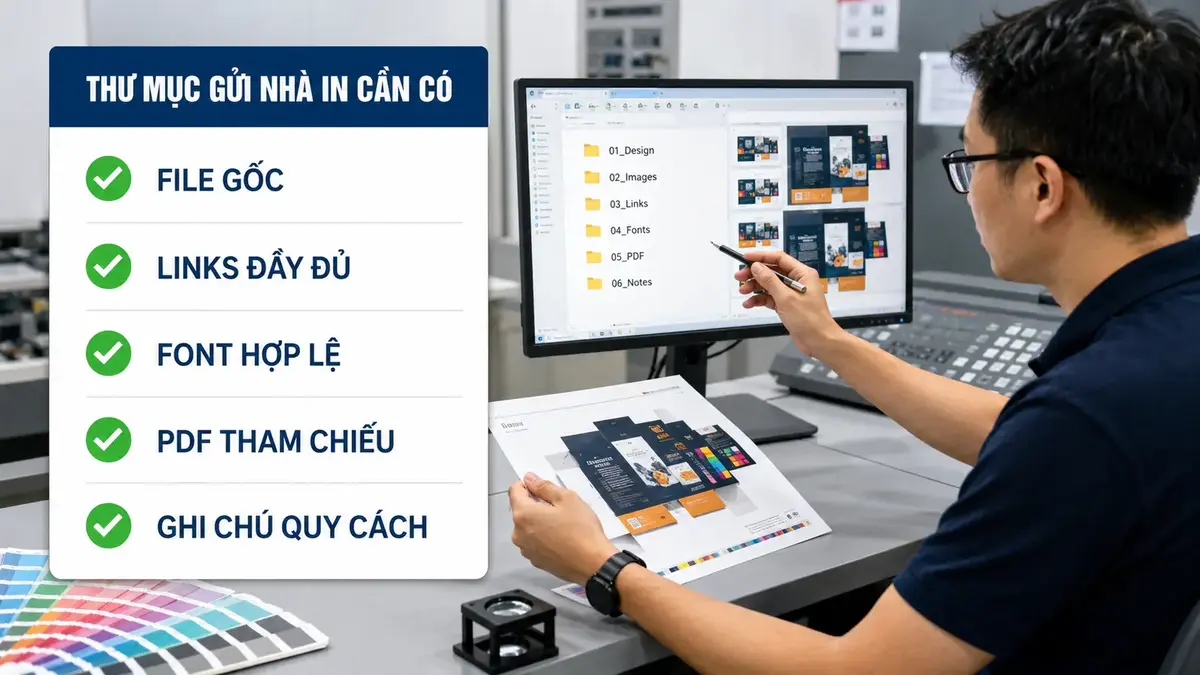
- File gốc mở được và đúng phiên bản đã duyệt.
- Không còn missing links hoặc modified links.
- Không còn missing fonts; quyền sử dụng font đã được xử lý.
- Ảnh có độ phân giải và hệ màu phù hợp.
- Không có overset text hoặc trang sai khổ.
- PDF tham chiếu khớp với file gốc.
- Bleed, đường bế, nếp gấp và layer kỹ thuật được đặt đúng.
- Ghi chú quy cách khớp với báo giá và xác nhận cuối.
- ZIP đã được giải nén và mở thử trên một thư mục khác.
Sau khi sản xuất, hãy đối chiếu thành phẩm bằng checklist nghiệm thu hàng in. Việc lưu lại package cuối cùng cùng biên bản duyệt sẽ giúp lần tái bản sau nhanh và ít sai lệch hơn.
Câu hỏi thường gặp
Có nên outline toàn bộ font rồi mới package?
Không nên coi outline là thao tác bắt buộc. Outline làm chữ khó chỉnh sửa và có thể ảnh hưởng chữ nhỏ. Nên giữ file text, xử lý font theo giấy phép và chỉ tạo một bản outline riêng khi nhà in yêu cầu.
Package có tự gom ảnh embedded không?
Ảnh embedded đã nằm trong tài liệu, nhưng vẫn nên kiểm tra chất lượng và nguồn gốc. Nếu cần chỉnh sửa ảnh về sau, lưu thêm bản gốc trong thư mục Links sẽ thuận tiện hơn.
Có nên gửi file qua email?
Email phù hợp với file nhỏ. Với package lớn, nên dùng liên kết tải có quyền truy cập phù hợp, ghi rõ dung lượng và tên file. Sau khi tải lên, kiểm tra lại quyền mở liên kết trước khi gửi.
Nhà in chỉ cần PDF thì có phải gửi package không?
Nếu nhà in đã xác nhận PDF là file sản xuất cuối và không cần chỉnh sửa, bạn có thể chỉ gửi PDF. Tuy nhiên, doanh nghiệp vẫn nên lưu package nội bộ để tái bản hoặc xử lý thay đổi sau này.
Kết luận
Đóng gói file thiết kế là bước kiểm soát chất lượng, không chỉ là thao tác gom dữ liệu. Một bộ package đáng tin cậy phải đúng phiên bản, đủ links, xử lý font hợp lệ, có PDF tham chiếu và ghi chú quy cách rõ ràng. Quan trọng nhất là mở lại tài liệu từ chính thư mục package trước khi gửi.
Cần nhà in kiểm tra bộ file? Hãy gửi package, PDF tham chiếu, kích thước, vật liệu, số lượng và yêu cầu gia công cho In Đẹp Ánh Dương để được rà soát trước khi sản xuất.
Nguồn kỹ thuật tham khảo: Adobe InDesign Help – Package InDesign files for output; Preflight files before handoff; Adobe Fonts Help – Packaging font files.

