 Trụ sở chính: 88 Nguyễn Sơn, Long Biên, Hà Nội.

Trả lời nhanh: Nên convert chữ sang outline trước khi in khi nhà in không có font, font có giới hạn nhúng, hoặc bạn gửi file AI/EPS cần giữ nguyên hình dáng chữ. Không nên outline bản làm việc duy nhất. Hãy lưu một file còn text để sửa nội dung, tạo một bản riêng đã outline, sau đó kiểm lại dấu tiếng Việt, chữ nhỏ, hiệu ứng và số trang trước khi gửi.
Outline không làm chữ “nét hơn” một cách thần kỳ. Tác dụng chính là biến ký tự thành đường vector để máy khác không phải gọi đúng tệp font. Làm đúng, bố cục được giữ ổn định. Làm quá sớm, bạn mất khả năng sửa lỗi chính tả, thay giá hoặc cập nhật thông tin phút cuối.
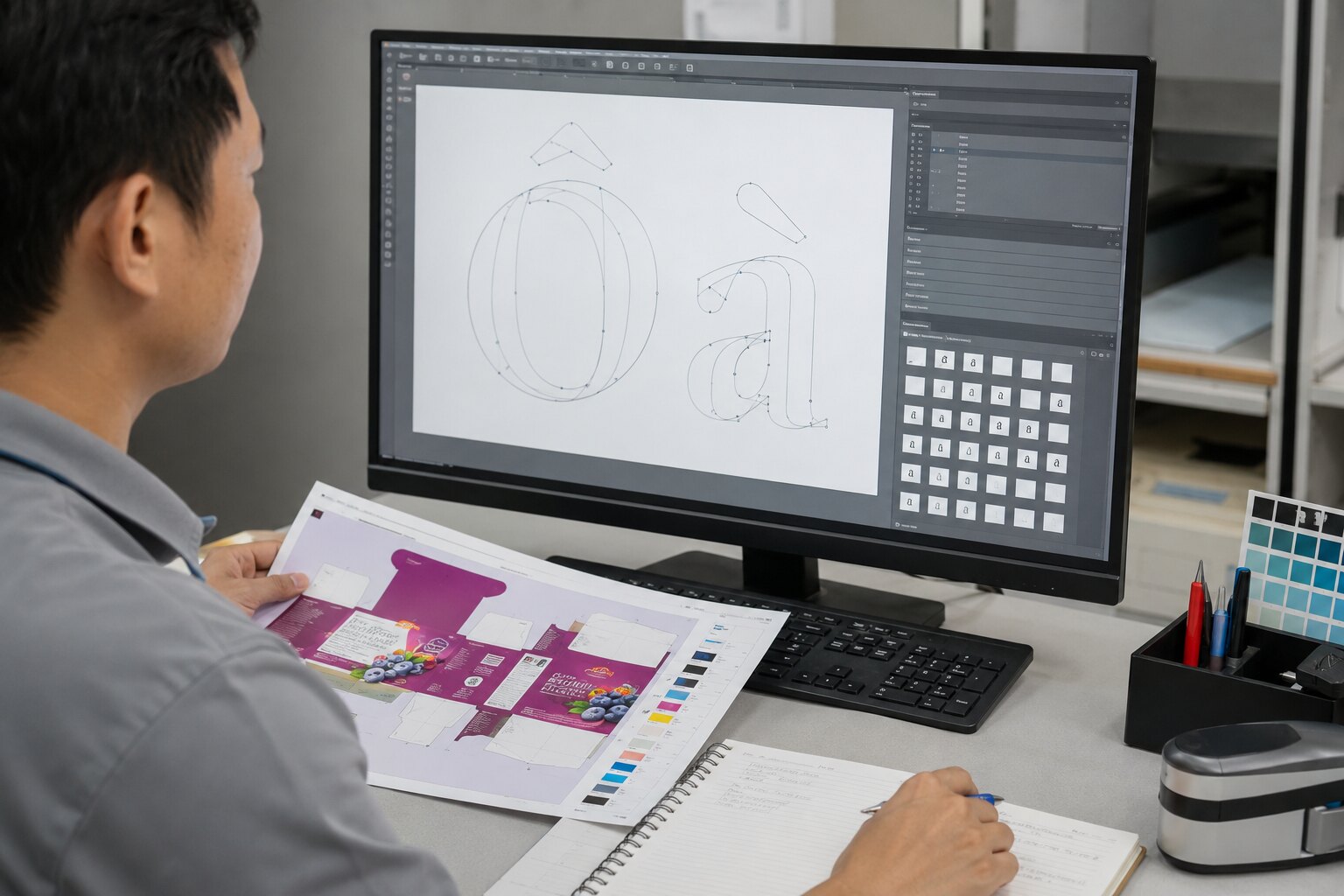
Convert chữ sang outline là gì?
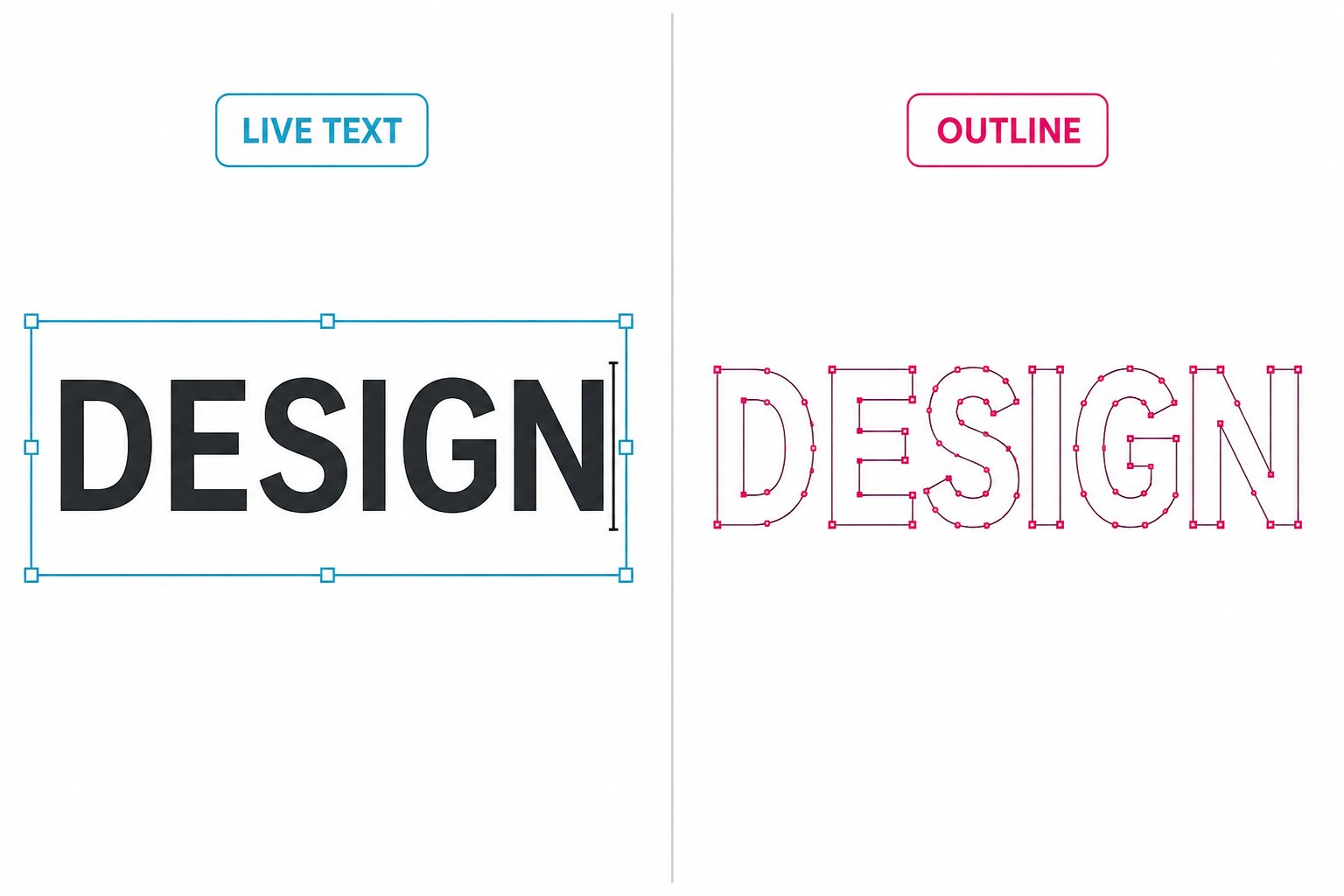
Trong Illustrator, chữ đang ở trạng thái live text phụ thuộc vào font được cài và vẫn có thể chỉnh sửa bằng công cụ Type. Khi dùng lệnh Create Outlines, phần mềm biến các ký tự thành các đường path. Theo hướng dẫn chính thức của Adobe về tạo outline cho chữ, đối tượng sau chuyển đổi mất thuộc tính text và không thể tiếp tục sửa bằng các điều khiển chữ thông thường. Đây là lý do cần giữ bản gốc chưa outline.
Về mặt sản xuất, file outline giúp giảm phụ thuộc vào môi trường máy tính nhận file. Người mở không cần sở hữu đúng font để nhìn thấy hình dáng ký tự. Tuy vậy, outline không tự sửa các vấn đề khác như ảnh thiếu link, màu RGB, overprint sai, vùng bù xén thiếu hoặc nội dung dùng nhầm phiên bản.
Khi nào nên và không nên outline chữ?
| Tình huống | Khuyến nghị | Lý do |
|---|---|---|
| Gửi file AI/EPS hoàn thiện để xuất bản | Nên tạo bản outline riêng | Giảm rủi ro thiếu hoặc thay font trên máy nhận |
| Logo, tên thương hiệu, tiêu đề cách điệu | Thường nên outline | Giữ đúng hình dáng và khoảng cách đã duyệt |
| Tài liệu còn chờ sửa giá, ngày, hotline | Chưa nên outline bản chính | Sửa nội dung sau outline chậm và dễ sai |
| File PDF/X đã nhúng font đầy đủ | Không mặc định phải outline | Font được nhúng đúng có thể giữ text và khả năng tìm kiếm |
| Văn bản dài nhiều trang | Ưu tiên PDF có nhúng font | Outline toàn bộ làm file nặng và khó hiệu đính |
| Font có điều khoản hạn chế | Kiểm giấy phép trước | Outline không thay thế quyền sử dụng font |
Bốn lợi ích thực tế khi gửi bản đã outline
1. Tránh font bị thay thế
Khi font bị thiếu, phần mềm có thể báo lỗi hoặc thay bằng một font khác. Chiều rộng ký tự, chiều cao dòng và vị trí xuống dòng thay đổi theo. Với name card, nhãn hộp hay tờ gấp có diện tích nhỏ, một thay đổi vài ký tự cũng đủ làm số điện thoại tràn khung hoặc chữ tiến sát đường bế.
2. Giữ hình dáng logo và typography
Logo chữ thường được chỉnh kerning, kéo nét hoặc ghép hình riêng. Bản outline giúp khóa hình dáng đã duyệt. Đây là trường hợp giá trị của outline rõ hơn so với một đoạn văn bản thông thường.
3. Giảm khác biệt giữa các máy
Cùng tên font nhưng khác phiên bản có thể cho kết quả khác nhau. Biến chữ thành path giúp file ít phụ thuộc vào bản font trên máy của designer, nhà in hay đối tác gia công.
4. Dễ phát hiện phạm vi đối tượng cần in
Trong chế độ Outline View, kỹ thuật viên có thể nhìn cấu trúc vector và phát hiện một số đối tượng nằm ngoài artboard hoặc bị clipping mask che. Tuy nhiên, đây chỉ là một bước kiểm; vẫn cần xem Separation Preview, overprint và file PDF đầu ra.
Rủi ro của việc outline quá sớm
Nhược điểm lớn nhất là mất khả năng sửa nội dung nhanh. Một lỗi dấu tiếng Việt, số điện thoại hay mã sản phẩm có thể buộc designer dựng lại đoạn chữ từ bản cũ. Nếu chỉ còn file outline, việc xác định font gốc và thông số chữ cũng khó hơn.
Văn bản dài sau outline tạo ra rất nhiều điểm neo. File có thể nặng, thao tác chậm và việc kiểm chính tả gần như không còn thuận tiện. Một số hiệu ứng, gạch chân, bullet, biến dạng hoặc clipping mask cũng cần được kiểm lại sau chuyển đổi. Vì thế, “outline tất cả” không phải là tiêu chuẩn tốt cho mọi tài liệu.
Adobe cũng lưu ý rằng sau khi chữ được chuyển thành outline/path, thuộc tính text bị mất. Cách an toàn là dùng Save As để tạo bản giao in, tuyệt đối không ghi đè bản thiết kế còn text.
Kinh nghiệm từ khâu tiền kỳ nhà in
Trong thực tế tiếp nhận file, lỗi font thường không đứng riêng lẻ. Nó hay đi cùng ba vấn đề: khách gửi nhầm phiên bản, ảnh liên kết bị thiếu và PDF đầu ra không đúng kích thước. Vì vậy, đội tiền kỳ không chỉ hỏi “đã outline chưa” mà cần xác định file nào là file duyệt cuối, khổ thành phẩm bao nhiêu và đầu ra sẽ được tạo từ bản nào.
Một quy trình hữu ích là đặt tên file theo trạng thái, chẳng hạn Hop-tra_V07_EDIT.ai, Hop-tra_V07_OUTLINE.ai và Hop-tra_V07_PRINT.pdf. Ba file có cùng mã phiên bản giúp designer và nhà in đối chiếu dễ hơn. Nếu có thay đổi, phải tăng phiên bản đồng bộ thay vì gửi thêm tệp “final-mới-nhất-2”.
Với đơn in offset, bước kiểm file nên diễn ra trước khi xuất kẽm. Bạn có thể xem tổng thể quy trình tại trang dịch vụ in offset công nghiệp. Khi duyệt hàng sau sản xuất, hãy đối chiếu nội dung và quy cách theo checklist nghiệm thu hàng in, không chỉ nhìn màu đẹp hay xấu.
Case thực tế điển hình: outline rồi nhưng vẫn lỗi chữ
Lỗi: Một file hộp giấy được outline toàn bộ, nhưng designer gửi nhầm bản trước khi cập nhật thành phần sản phẩm. Do chữ đã thành path, bộ phận nhận file không thể dùng tìm kiếm để đối chiếu nhanh cụm từ cần thay.
Hậu quả: Nếu chỉ kiểm thiếu font, file vẫn “đạt” vì không còn font live. Sai nội dung có thể đi qua bước xuất PDF và chỉ bị phát hiện khi đã có mẫu in hoặc bản kẽm, kéo theo chậm tiến độ và phát sinh chi phí.
Cách xử lý: Dừng đầu ra, đối chiếu mã phiên bản với bản duyệt, quay lại file EDIT để sửa, tạo lại bản OUTLINE và PDF, sau đó kiểm bằng cách so chồng hoặc đọc độc lập các vùng pháp lý. Bài học là outline chỉ giải quyết phụ thuộc font; quản lý phiên bản và duyệt nội dung vẫn là lớp kiểm soát riêng.
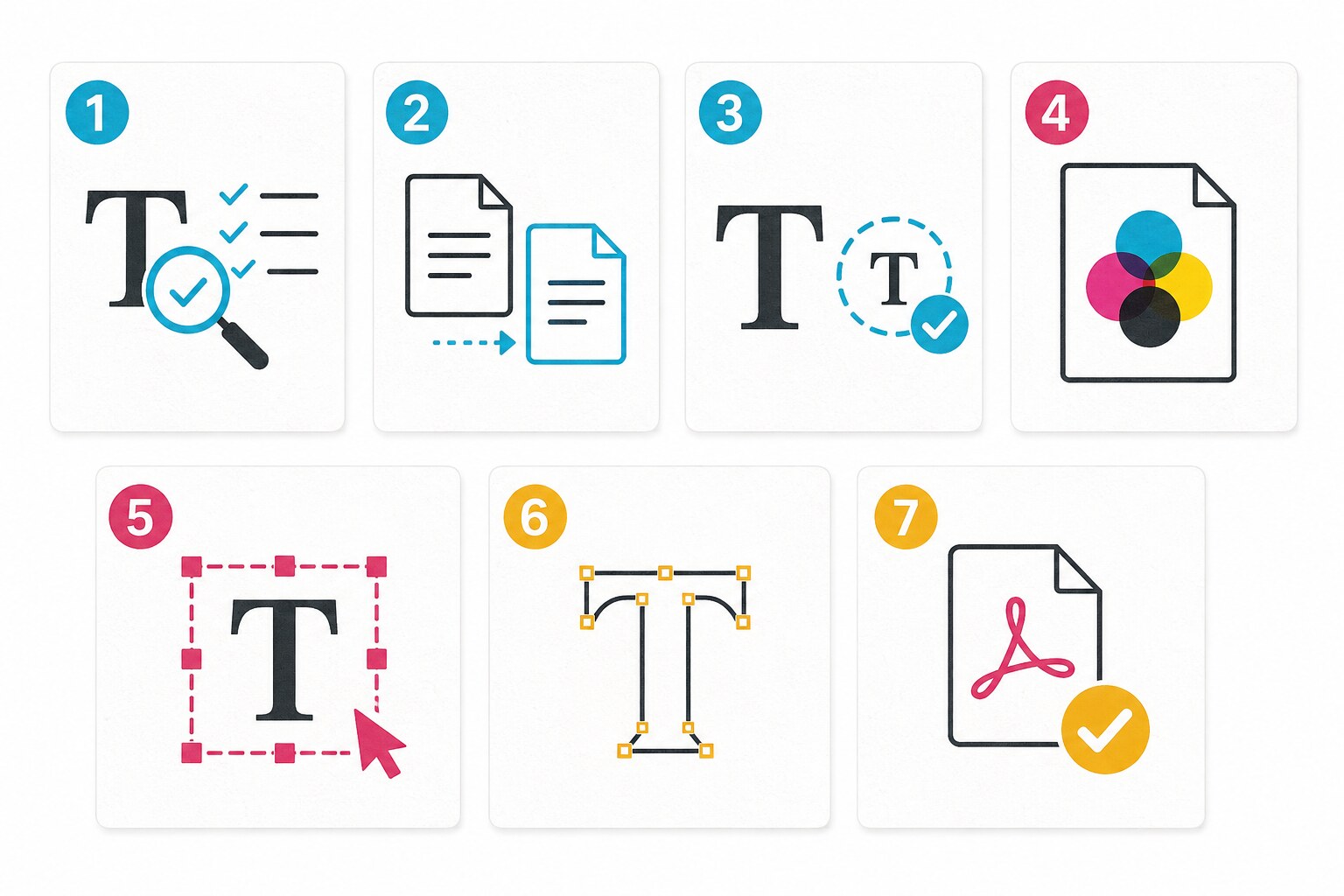
Quy trình 7 bước convert chữ an toàn trong Illustrator
- Chốt nội dung: kiểm tên sản phẩm, giá, ngày, hotline, URL, QR và dấu tiếng Việt.
- Lưu bản có thể sửa: dùng Save As, thêm hậu tố EDIT và mã phiên bản.
- Kiểm font: rà soát font thiếu, font thay thế và quyền sử dụng font.
- Tạo bản giao in: sao chép file, thêm hậu tố OUTLINE.
- Chọn đúng chữ: dùng Select > Object > All Text Objects hoặc chọn theo từng vùng cần thiết.
- Create Outlines: dùng Type > Create Outlines; phím tắt phổ biến là Shift+Ctrl+O trên Windows hoặc Shift+Command+O trên macOS.
- Kiểm lại và xuất PDF: phóng lớn chữ nhỏ, kiểm dấu, stroke, clipping mask, màu, bleed và các trang trước khi tạo PDF.
Những trường hợp không cần outline toàn bộ
Nếu bạn xuất PDF đúng chuẩn và font được phép nhúng, giữ text có thể thuận lợi hơn cho tài liệu dài. Text còn nguyên giúp tìm kiếm, kiểm chính tả và đôi khi hỗ trợ khả năng truy cập. Trước khi quyết định, hãy hỏi nhà in nhận định dạng nào và quy trình RIP của họ ra sao.
Không nên outline chỉ vì sợ “file không chuyên nghiệp”. Một PDF có font nhúng, ảnh đủ độ phân giải, đúng màu và đúng bleed thường hữu ích hơn file AI outline nhưng thiếu ảnh hoặc sai kích thước. Nếu dự án phải bàn giao cho khách hàng tiếp tục chỉnh sửa, nên cung cấp bản edit theo phạm vi giấy phép font và một PDF tham chiếu.
Kiểm overprint sau khi outline
Việc chuyển chữ thành path không xóa cài đặt overprint đã gán cho fill hoặc stroke. Chữ màu sáng vô tình đặt overprint trên nền đậm có thể biến mất hoặc đổi màu khi tách bản. Sau khi outline, hãy bật Overprint Preview và xem Separation Preview. Hướng dẫn chi tiết có trong bài overprint là gì và cách kiểm trước khi in.
Checklist trước khi gửi nhà in
- Đã có file EDIT chưa outline và file OUTLINE riêng.
- Tên file có mã phiên bản trùng bản duyệt.
- Không còn cảnh báo missing font trong file giao.
- Dấu tiếng Việt, ký tự đặc biệt và chữ nhỏ hiển thị đúng.
- Ảnh liên kết đầy đủ hoặc đã package/nhúng theo yêu cầu.
- Khổ trang, bleed và vùng an toàn đúng quy cách.
- Màu spot, CMYK và overprint đã được xem ở chế độ tách màu.
- PDF đầu ra đã mở lại và kiểm từng trang.
Câu hỏi thường gặp
Outline có làm chữ sắc nét hơn không?
Không nhất thiết. Chữ live text và chữ outline đều có thể được xử lý dạng vector. Outline chủ yếu giảm phụ thuộc vào font, không bù cho file xuất sai hoặc máy in có giới hạn độ phân giải.
Có thể hoàn tác sau khi đã đóng và mở lại file không?
Thông thường không thể khôi phục đầy đủ chữ về trạng thái editable chỉ bằng một lệnh. Vì vậy luôn lưu bản EDIT trước khi outline.
PDF gửi in có bắt buộc outline không?
Không có một quy tắc áp dụng cho mọi nhà in. PDF có font nhúng đúng thường không cần outline toàn bộ. Hãy theo thông số nhà in cung cấp và kiểm Preflight trước khi gửi.
Nên outline logo nhưng giữ nội dung dài được không?
Được. Đây thường là lựa chọn cân bằng: khóa các chữ nhận diện quan trọng, còn phần nội dung dài được nhúng font trong PDF để dễ kiểm và giữ dung lượng hợp lý.
Kết luận
Convert chữ sang outline trước khi in là biện pháp kiểm soát rủi ro font, không phải thủ tục làm theo máy móc. Cách làm tốt nhất là chốt nội dung, lưu bản còn text, tạo bản outline riêng, kiểm lại các thuộc tính in và xuất PDF theo yêu cầu thực tế của nhà in.
Cần kiểm file trước khi sản xuất? Gửi file, kích thước thành phẩm, số lượng và yêu cầu gia công để đội ngũ Ánh Dương rà soát rủi ro tiền kỳ và tư vấn quy cách phù hợp trước khi báo giá.

