 Trụ sở chính: 88 Nguyễn Sơn, Long Biên, Hà Nội.

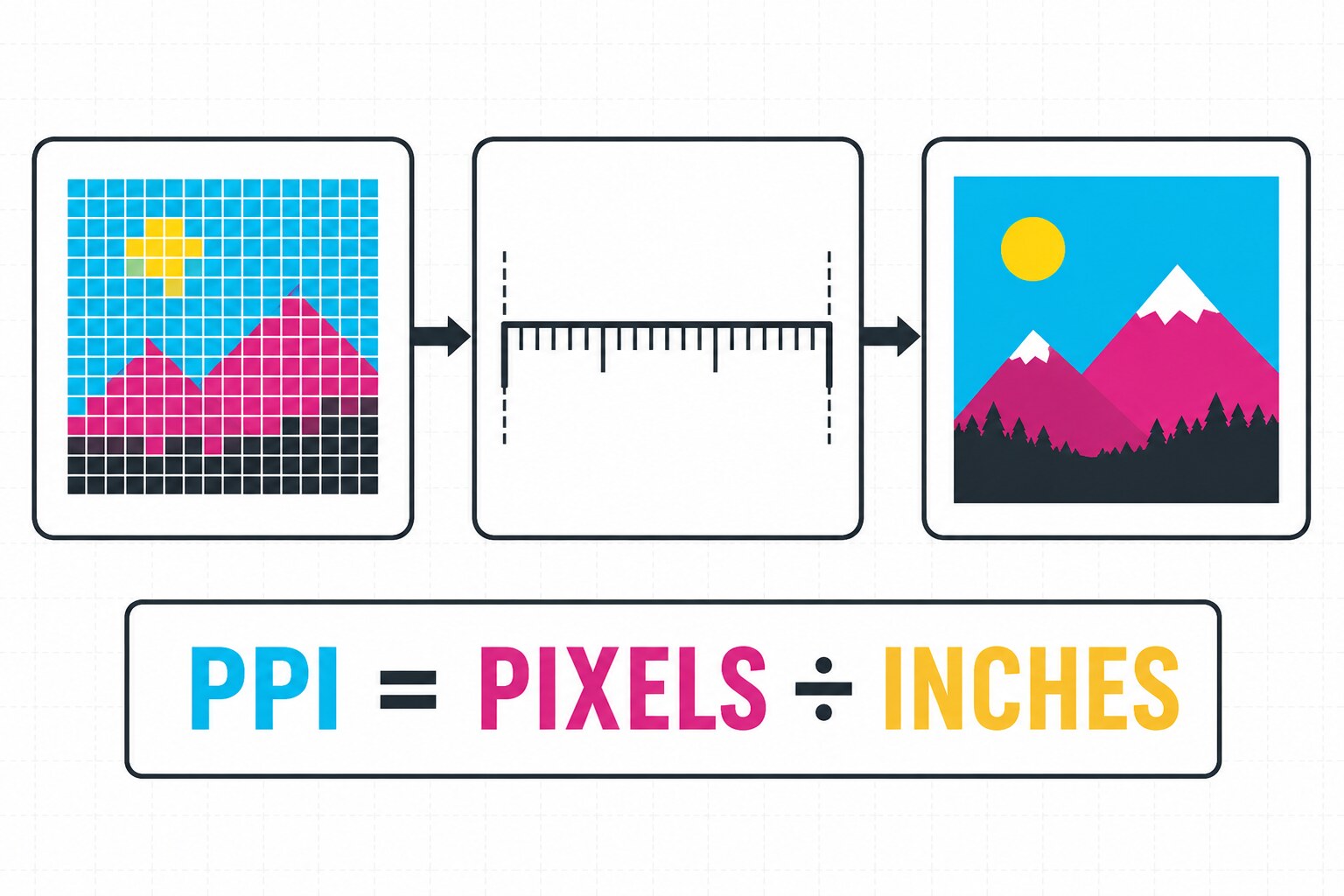
Trả lời nhanh về độ phân giải ảnh theo kích thước in: Muốn biết ảnh có đủ nét để in hay không, hãy lấy số pixel chia cho kích thước in tính bằng inch. Ví dụ ảnh rộng 3.000 pixel in ở khổ rộng 10 inch sẽ có 300 PPI. Đừng chỉ nhìn nhãn “300 DPI” trong thuộc tính file: kích thước pixel thực tế và tỷ lệ phóng trong layout mới quyết định độ phân giải hiệu dụng.
Với ấn phẩm cầm tay như catalogue, brochure hoặc hộp giấy, 300 PPI ở kích thước đặt cuối thường là mốc tham khảo phổ biến. Nhưng pano nhìn từ xa, ảnh nền lớn hay vật liệu đặc biệt có thể dùng mức khác. Quyết định đúng phải dựa trên kích thước thành phẩm, khoảng cách quan sát, loại ảnh và quy trình in.
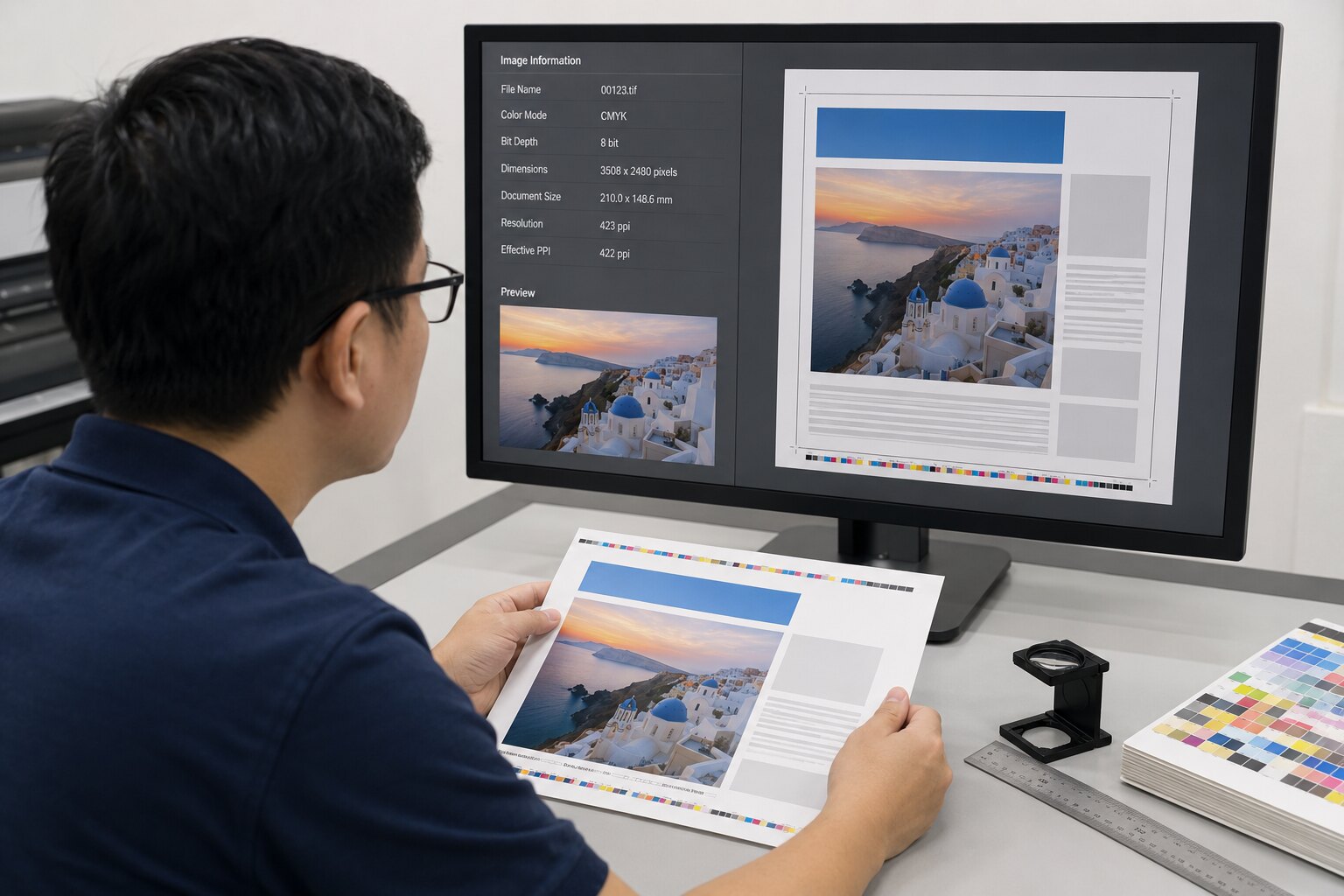
PPI, DPI và LPI khác nhau thế nào?
| Thuật ngữ | Mô tả ngắn | Dùng để kiểm gì? |
|---|---|---|
| PPI | Số pixel trên mỗi inch của ảnh bitmap | Ảnh có đủ dữ liệu cho kích thước in hay không |
| DPI | Số chấm đầu ra trên mỗi inch của thiết bị in | Khả năng ghi chấm của máy/thiết bị |
| LPI | Số dòng tram trên mỗi inch trong in tram | Mức độ mịn của tram và yêu cầu ảnh đầu vào |
Trong giao tiếp hằng ngày, nhiều người gọi ảnh “300 DPI”, nhưng khi nói về dữ liệu ảnh bitmap, thuật ngữ chính xác hơn là PPI. Adobe định nghĩa độ phân giải ảnh là số pixel trên mỗi inch; ảnh quá thấp khi in có thể bị pixel hóa, còn đặt độ phân giải cao hơn khả năng đầu ra chỉ làm tăng dung lượng mà không tăng chất lượng tương ứng. Xem giải thích tại tài liệu Adobe về ảnh raster, vector và độ phân giải.
Công thức tính độ phân giải ảnh theo kích thước in
Công thức cơ bản:
PPI = số pixel theo một chiều ÷ kích thước in theo chiều đó (inch)
Nếu kích thước đang tính bằng centimet, đổi sang inch bằng cách chia cho 2,54. Từ đó có thể tính số pixel cần chuẩn bị:
Số pixel cần = kích thước in (cm) ÷ 2,54 × PPI mục tiêu
Ví dụ 1: ảnh in rộng 20 cm ở 300 PPI
20 cm tương đương khoảng 7,87 inch. Số pixel cần theo chiều rộng là 7,87 × 300, xấp xỉ 2.362 pixel. Nếu ảnh chỉ rộng 1.200 pixel nhưng bị kéo phủ đủ 20 cm, độ phân giải hiệu dụng còn khoảng 152 PPI.
Ví dụ 2: ảnh 4.000 × 3.000 pixel in ở khổ 30 × 20 cm
Chiều rộng 30 cm bằng khoảng 11,81 inch, cho 339 PPI. Chiều cao 20 cm bằng khoảng 7,87 inch, cho 381 PPI. Nếu crop đúng tỷ lệ và không phóng thêm, ảnh này đáp ứng tốt mốc 300 PPI theo cả hai chiều.
Ví dụ 3: ảnh cho backdrop 3 m nhìn từ xa
Nếu áp 300 PPI cho toàn khổ, file sẽ khổng lồ và thường không cần thiết. Với sản phẩm quan sát ở khoảng cách vài mét, nhà in có thể đề xuất độ phân giải hiệu dụng thấp hơn tùy công nghệ và vật liệu. Hãy hỏi thông số đầu vào của đơn vị sản xuất thay vì tự tăng pixel bằng nội suy.
Bảng pixel tham khảo cho một số kích thước phổ biến
| Kích thước in | Pixel gần đúng ở 300 PPI | Ứng dụng thường gặp |
|---|---|---|
| 9 × 5,4 cm | 1.063 × 638 px | Name card, thẻ |
| A6: 10,5 × 14,8 cm | 1.240 × 1.748 px | Postcard, tờ rơi nhỏ |
| A5: 14,8 × 21 cm | 1.748 × 2.480 px | Catalogue, tờ rơi |
| A4: 21 × 29,7 cm | 2.480 × 3.508 px | Brochure, catalogue |
| A3: 29,7 × 42 cm | 3.508 × 4.961 px | Poster quan sát gần |
Bảng trên chỉ tính phần hình ảnh ở kích thước thành phẩm. Nếu ảnh chạy tràn nền, vùng bleed cũng cần được phủ đủ. Nếu ảnh chỉ chiếm một phần trang, hãy tính theo kích thước đặt thực tế chứ không cần chuẩn bị đủ pixel cho toàn tờ.
Actual PPI và Effective PPI: điểm nhiều file bị bỏ sót
Actual PPI là độ phân giải được gắn với ảnh gốc. Effective PPI là độ phân giải sau khi ảnh được đặt và co giãn trong layout. Khi kéo ảnh lớn gấp đôi, mỗi chiều phải phủ diện tích gấp đôi nên Effective PPI giảm còn một nửa. Ngược lại, thu nhỏ ảnh làm Effective PPI tăng.
Ví dụ, ảnh có Actual PPI 300 được đặt ở tỷ lệ 200% sẽ chỉ còn khoảng 150 Effective PPI. Đây là lý do ảnh trông rõ khi mở riêng nhưng vẫn bị cảnh báo trong InDesign. Khi kiểm file, hãy đọc cột Effective PPI trong Links panel hoặc dùng Preflight phù hợp.
Chọn PPI theo khoảng cách nhìn và sản phẩm
Không nên coi 300 PPI là con số bắt buộc trong mọi tình huống. Ấn phẩm cầm tay được nhìn gần cần giữ chi tiết cao. Poster treo tường có thể được nhìn ở khoảng cách xa hơn. Pano hoặc backdrop kích thước lớn thường được sản xuất theo thông số riêng của máy, vật liệu và khoảng cách quan sát.
| Nhóm sản phẩm | Mức tham khảo ở kích thước đặt | Lưu ý |
|---|---|---|
| Catalogue, tờ rơi, hộp, nhãn | Khoảng 250–300 PPI | Ưu tiên 300 PPI cho ảnh chi tiết quan sát gần |
| Poster nhỏ, standee nhìn trung bình | Khoảng 150–250 PPI | Kiểm theo khoảng cách nhìn và máy in |
| Backdrop, pano nhìn xa | Theo thông số nhà in | Không tự áp 300 PPI cho toàn khổ |
| Line art đen trắng | Có thể cần cao hơn ảnh màu | Nét mảnh và chữ raster cần kiểm riêng |
Trong in thương mại có tram, Adobe khuyến nghị độ phân giải ảnh thường bằng khoảng 1,5–2 lần tần số tram và nhấn mạnh nên hỏi nhà cung cấp dịch vụ vì quy trình tách màu có thể cần tỷ lệ khác. Tham khảo hướng dẫn Adobe về chuẩn bị ảnh cho máy in thương mại. Đây là cơ sở kỹ thuật tốt hơn việc truyền miệng một mốc duy nhất.
Kinh nghiệm từ khâu kiểm file nhà in
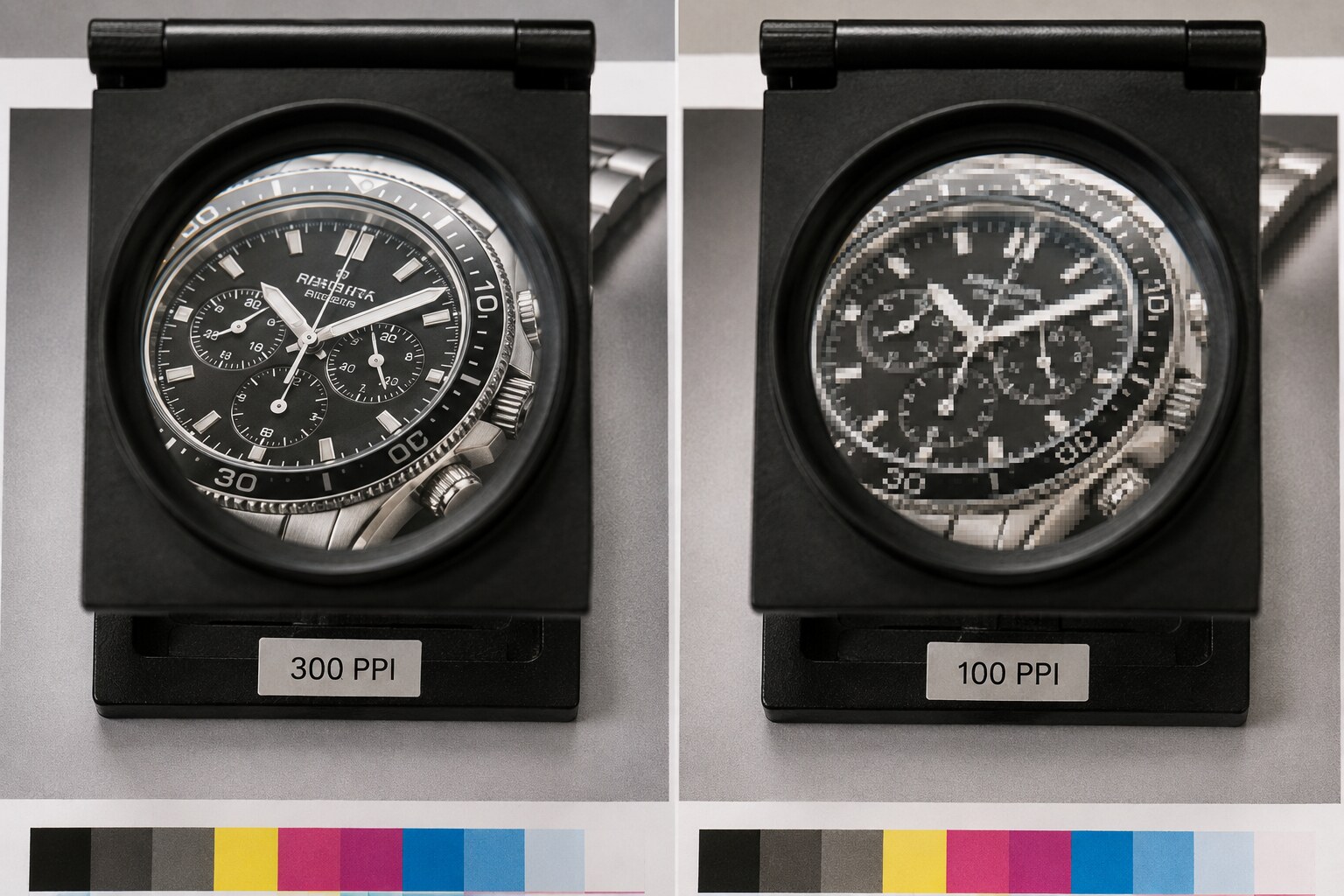
Ảnh bị vỡ thường không phải vì khách “quên đặt 300 DPI”, mà vì ảnh gốc quá nhỏ rồi được kéo lớn trong layout. Một tình huống khác là ảnh lấy từ ứng dụng nhắn tin đã bị nén; tên file và kích thước hiển thị vẫn giống ảnh ban đầu nhưng số pixel và chi tiết đã giảm.
Khi nhận file, cách kiểm có giá trị là xem từng ảnh ở kích thước đặt cuối, không kết luận từ dung lượng MB. Một file JPEG 10 MB có thể nhiều nhiễu hoặc nén lại, trong khi một ảnh TIFF nhỏ hơn vẫn đủ chi tiết cho vùng đặt nhỏ. Các vùng cần chú ý nhất là khuôn mặt, chữ nằm trong ảnh, mã sản phẩm và ảnh có đường biên sắc.
Với catalogue, chất lượng ảnh còn liên quan đến cách dàn trang, loại giấy và gia công. Bạn có thể xem một ứng dụng khổ thực tế tại bài in catalogue A5. Nếu sản xuất số lượng lớn, trang in offset công nghiệp giúp hiểu các bước kiểm file và xuất bản trước khi chạy máy.
Case thực tế điển hình: ảnh màn hình đẹp nhưng in bị bệt
Lỗi: Ảnh sản phẩm rộng 1.000 pixel được kéo phủ gần hết trang A4. Trên màn hình, ảnh vẫn trông chấp nhận được vì giao diện hiển thị thu nhỏ. Effective PPI trong layout chỉ ở mức thấp, đồng thời ảnh đã được làm sắc quá tay.
Hậu quả: Bản in thử lộ cạnh răng cưa, chi tiết bề mặt sản phẩm bị bệt và quầng sharpen xuất hiện quanh đường viền. Việc chỉ đổi metadata thành 300 PPI không tạo thêm chi tiết thật.
Cách xử lý: Yêu cầu ảnh gốc có pixel lớn hơn hoặc giảm kích thước đặt. Nếu không có ảnh thay thế, designer cần cân nhắc bố cục mới, dùng nền màu/vector để ảnh nhỏ hơn và in proof vùng quan trọng. Nội suy bằng phần mềm chỉ là phương án cứu hạn chế, phải kiểm ở kích thước in thực tế.
Cách kiểm ảnh trong Photoshop và InDesign
Trong Photoshop
- Mở Image > Image Size.
- Tắt Resample để xem mối quan hệ giữa pixel, kích thước in và PPI mà không tạo thêm pixel.
- Nhập kích thước in dự kiến và đọc Resolution.
- Xem ảnh ở 100% để phát hiện nhiễu, rung, mất nét và nén JPEG.
Trong InDesign
- Mở Window > Links.
- Chọn ảnh và đọc Actual PPI, Effective PPI.
- Kiểm cảnh báo link thiếu hoặc link đã sửa.
- Dùng Preflight profile có ngưỡng PPI phù hợp loại ấn phẩm.
Nếu ảnh xuất hiện nhiều lần ở các tỷ lệ khác nhau, Effective PPI của từng lần đặt có thể khác nhau. Đừng kiểm một ảnh rồi suy ra tất cả vị trí đều đạt.
Có nên tăng kích thước ảnh bằng AI?
Công cụ upscale có thể tạo bề mặt nhìn mượt và giảm răng cưa, nhưng phần chi tiết mới là dự đoán, không phải dữ liệu quang học từ ảnh gốc. Với ảnh phong cảnh hoặc nền trang trí, kết quả có thể hữu ích. Với bao bì có chữ nhỏ, nhãn pháp lý, mã vạch hoặc chi tiết sản phẩm cần trung thực, không nên dùng upscale như cách thay thế nguồn ảnh chuẩn.
Nếu bắt buộc phải nội suy, hãy giữ bản gốc, ghi rõ phiên bản, so sánh ở kích thước in và yêu cầu in proof vùng nhạy cảm. Tránh vừa upscale mạnh vừa sharpen mạnh vì quầng sáng và texture giả dễ lộ trên giấy phủ.
Checklist gửi file ảnh đi in
- Biết kích thước đặt cuối của từng ảnh quan trọng.
- Kiểm Effective PPI, không chỉ nhìn metadata hoặc dung lượng file.
- Ảnh tràn nền đã phủ đủ bleed.
- Không dùng ảnh tải từ mạng khi chưa có quyền sử dụng.
- Ảnh không bị link thiếu, link cũ hoặc nhúng nhầm bản xem trước.
- Đã xem nhiễu, rung, nén JPEG và quầng sharpen ở 100%.
- Ảnh quan trọng đã được proof theo kích thước thật.
- Tiêu chí nghiệm thu đã thống nhất; có thể dùng checklist kiểm màu, xén và gia công khi nhận hàng.
Câu hỏi thường gặp
Ảnh 72 PPI có in được không?
Có thể, nếu ảnh có đủ số pixel và được đặt ở kích thước nhỏ. Con số 72 trong metadata không tự quyết định chất lượng. Hãy tính Effective PPI ở kích thước in thực tế.
Đổi 72 PPI thành 300 PPI có làm ảnh nét hơn không?
Nếu tắt resample, thao tác chỉ thay đổi kích thước in quy đổi, không thêm chi tiết. Nếu bật resample, phần mềm tạo pixel mới bằng nội suy; ảnh có thể mượt hơn nhưng không khôi phục chính xác chi tiết đã mất.
Ảnh vector có cần 300 PPI không?
Đối tượng vector thuần túy không phụ thuộc PPI như ảnh bitmap. Tuy nhiên, hiệu ứng raster hoặc ảnh bitmap đặt bên trong file vector vẫn cần kiểm độ phân giải.
Ảnh trên điện thoại có đủ in A4 không?
Nhiều điện thoại tạo ảnh đủ pixel cho A4, nhưng còn phụ thuộc độ nét, ánh sáng, nén và việc ảnh có bị gửi qua ứng dụng làm giảm kích thước hay không. Kiểm file gốc thay vì ảnh tải lại từ cuộc trò chuyện.
Kết luận
Độ phân giải ảnh theo kích thước in là một phép tính cụ thể, không phải cảm giác nhìn trên màn hình. Hãy bắt đầu từ pixel gốc, kích thước đặt và PPI hiệu dụng; sau đó điều chỉnh theo khoảng cách nhìn, vật liệu và quy trình in. Cách làm này vừa tránh ảnh vỡ vừa ngăn file bị phóng lớn không cần thiết.
Cần kiểm ảnh trước khi in? Gửi file thiết kế, kích thước thành phẩm và mục đích sử dụng để đội ngũ Ánh Dương kiểm Effective PPI, bleed và rủi ro đầu ra trước khi tư vấn quy cách và báo giá.

