 Trụ sở chính: 88 Nguyễn Sơn, Long Biên, Hà Nội.

Trả lời nhanh: Mực trắng lót trên decal trong là lớp mực trắng được in dưới hoặc trên lớp màu để tạo nền đục, giúp hình ảnh và chữ không bị chìm khi dán lên chai, lọ hoặc bề mặt có màu. File thường cần một lớp riêng được khai báo bằng màu spot và đặt tên thống nhất với xưởng in. Không nên tự giả định thứ tự lớp; hãy xác nhận decal được nhìn từ mặt nào, dán ngoài hay dán trong kính và vùng nào cần giữ hiệu ứng trong suốt.

Vì sao decal trong thường cần mực trắng?
Decal trong cho phép nhìn thấy nền sản phẩm nên tạo cảm giác nhẹ, hiện đại và phù hợp với chai mỹ phẩm, đồ uống, hộp nhựa hoặc cửa kính. Nhưng chính độ trong cũng làm màu in mất độ bão hòa. Mực màu thông thường không hoàn toàn che phủ; ánh sáng xuyên qua lớp mực và hòa với màu nền phía sau. Một vùng đỏ trên màn hình có thể chuyển thành đỏ sẫm khi dán lên chai nâu, còn chữ vàng có thể gần như biến mất trên nền sản phẩm màu đậm.
Mực trắng đóng vai trò như một tờ giấy trắng nằm sau hình ảnh. Khi được lót đúng vùng, nó ngăn nền sản phẩm tác động quá mạnh đến màu in. Khi để trống một số vùng, nhà thiết kế vẫn giữ được hiệu ứng nhìn xuyên. Vì vậy, lớp trắng không đơn thuần là “in thêm một màu”; nó là công cụ thiết kế quyết định vùng nào đục, vùng nào bán trong và vùng nào hoàn toàn trong.
Theo tài liệu Adobe, spot color là một loại mực riêng, có thể bổ sung ngoài bốn màu CMYK và tạo một bản tách màu riêng. Nguyên tắc này thường được dùng để xây dựng bản trắng cho quy trình in có mực white. Khi xuất file, tên spot và cách chồng màu cần được giữ nguyên để RIP nhận đúng bản mực. Tham khảo: Adobe – Print with spot colors.
Ba phương án dùng lớp trắng phổ biến
| Phương án | Hiệu ứng | Phù hợp | Lưu ý |
|---|---|---|---|
| Không lót trắng | Màu trong, hòa với nền | Họa tiết trang trí, kính sáng | Màu nhạt và chữ nhỏ dễ mất |
| Lót trắng toàn bộ hình | Màu gần với thiết kế trên nền trắng | Logo, chữ, ảnh sản phẩm | Có thể làm mất cảm giác trong suốt |
| Lót trắng chọn lọc | Kết hợp vùng đục và vùng trong | Nhãn mỹ phẩm, đồ uống cao cấp | File cần tách vùng chính xác |
Nếu mục tiêu là đọc rõ thông tin bắt buộc như thành phần, hạn sử dụng hoặc hướng dẫn sử dụng, lót trắng dưới chữ thường là lựa chọn an toàn hơn. Với họa tiết trang trí, có thể giảm mật độ trắng hoặc bỏ lót để tận dụng nền sản phẩm. Tuy nhiên, “50% trắng” không phải lúc nào cũng cho hiệu ứng giống nhau giữa các máy và loại mực; cần duyệt mẫu thật thay vì chỉ giảm opacity trên màn hình.
Dán ngoài và dán trong kính khác nhau thế nào?
Decal dán ngoài được nhìn trực tiếp từ phía mặt in. Thứ tự lớp thường được xưởng thiết lập để mực trắng nằm dưới lớp màu khi quan sát. Decal dán trong kính được dán từ mặt sau nhưng nhìn từ mặt trước, vì vậy hình ảnh có thể phải lật và thứ tự mực thay đổi: màu được nhìn qua vật liệu trong, sau đó mới đến lớp trắng. Nếu bỏ qua thông tin này, thành phẩm có thể bị ngược chữ hoặc lớp trắng nằm sai phía.
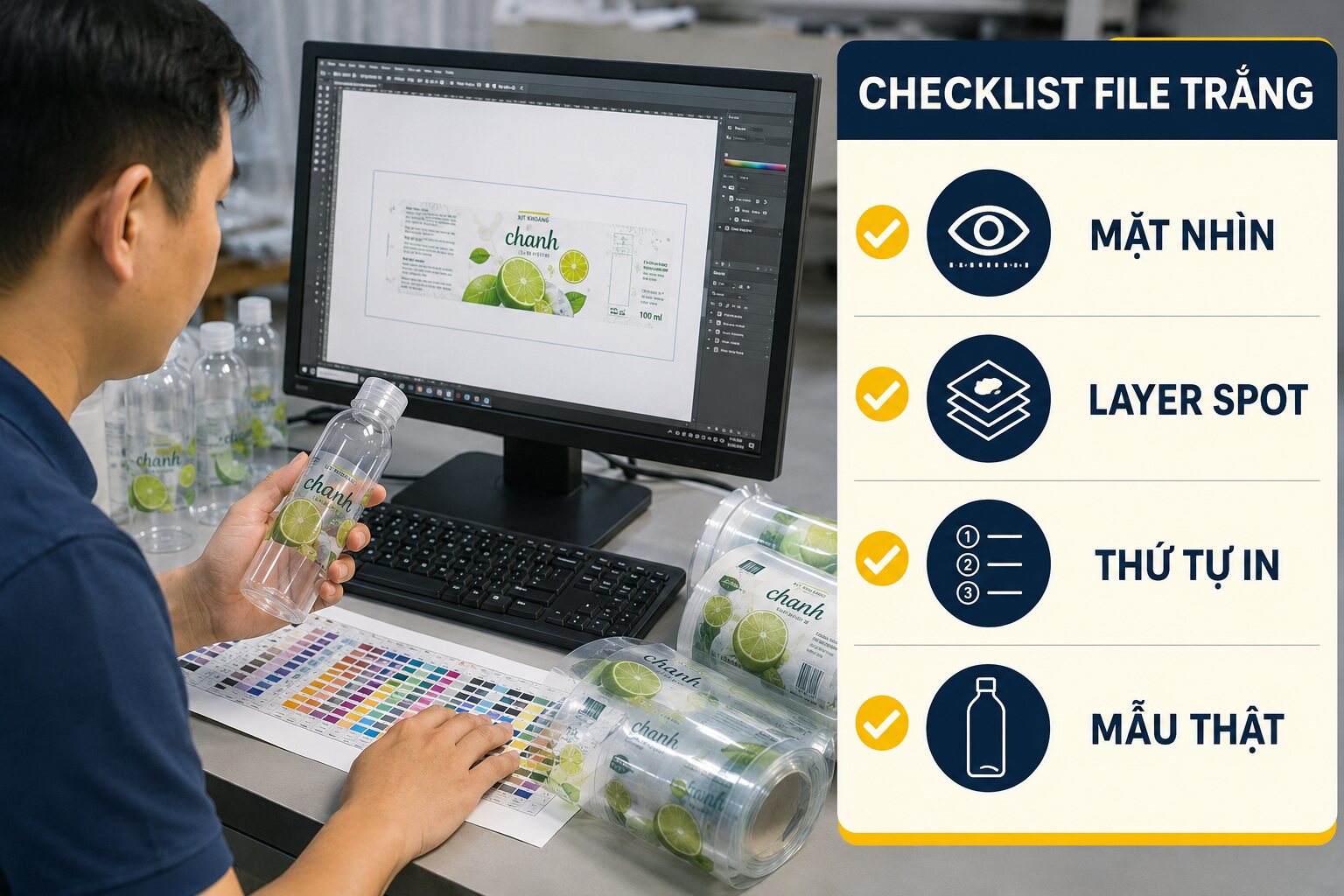
Trước khi làm file, hãy trả lời ba câu hỏi: người dùng nhìn từ mặt keo hay mặt vật liệu; decal dán lên nền màu gì; có cần nhìn xuyên ở vùng nào. Đây là những dữ liệu quan trọng hơn việc chọn một công thức màu trắng chung.
Cách tạo layer mực trắng trong Illustrator
Bước 1: Sao chép đúng vùng cần lót
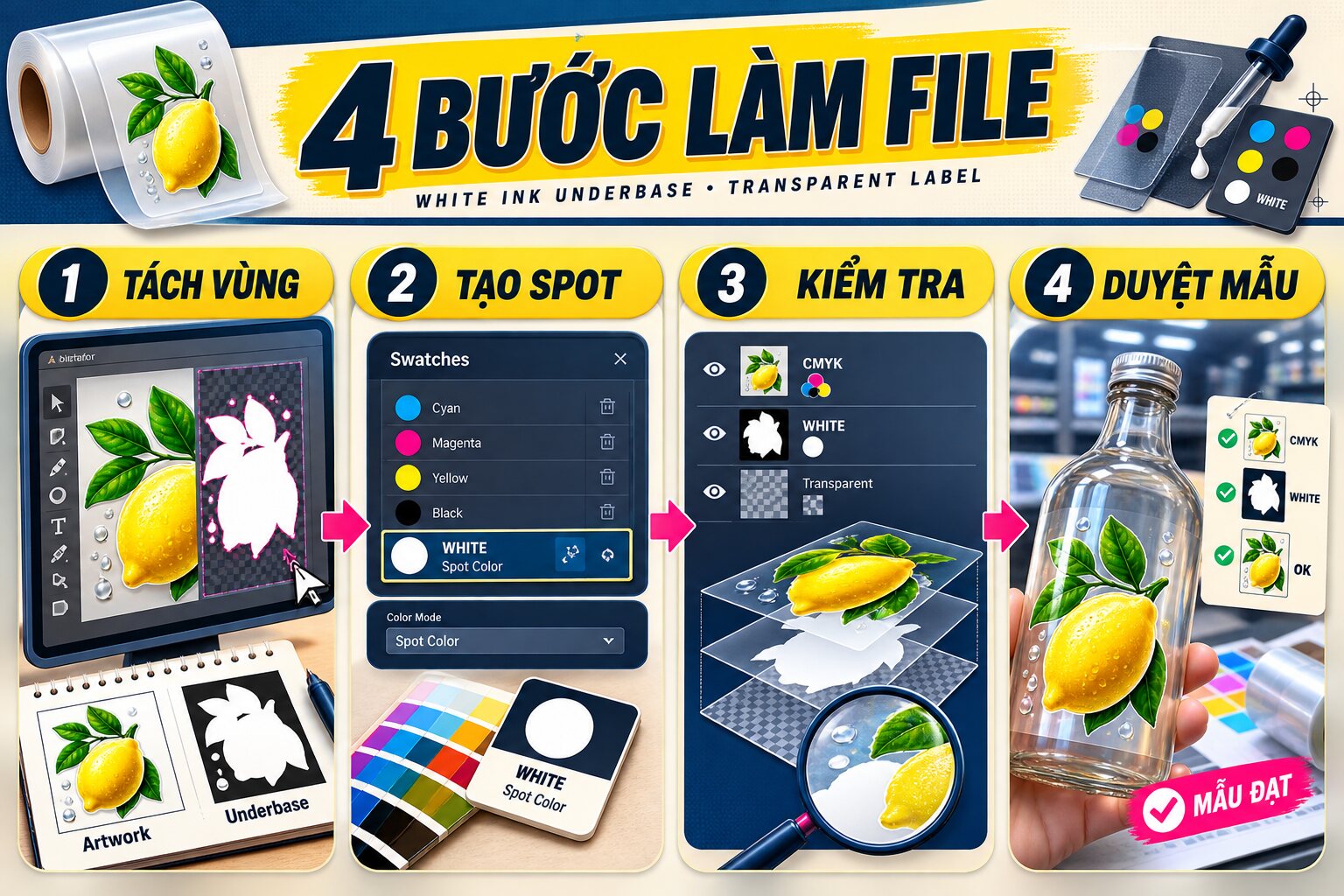
Tạo một layer riêng, thường đặt tên “WHITE”, “White Ink” hoặc tên do xưởng yêu cầu. Sao chép đường vector của logo, chữ và hình cần nền trắng sang layer này. Không dùng một hình chữ nhật phủ toàn tem nếu thiết kế vẫn cần vùng trong.
Bước 2: Tạo swatch dạng Spot Color
Tạo một màu dễ nhìn trên màn hình, chẳng hạn magenta 100%, nhưng đặt Color Type là Spot Color và đặt tên chính xác theo quy ước của xưởng. Màu hiển thị chỉ là ký hiệu; máy in sử dụng tên bản tách màu để điều khiển mực trắng. Adobe lưu ý mỗi spot color tạo một separation riêng và tên màu xuất hiện trên bản tách. Không đổi tên tùy tiện ở phút cuối.
Bước 3: Gán màu spot cho vùng trắng
Fill các đối tượng ở layer WHITE bằng swatch vừa tạo. Với chữ nhỏ, cân nhắc nới hoặc thu vùng trắng theo chỉ dẫn trapping của xưởng để hạn chế viền trắng lộ ra khi chồng màu có sai số nhỏ. Không tự đặt stroke dày nếu chưa biết độ chính xác của thiết bị.
Bước 4: Kiểm tra Overprint
Nhiều quy trình yêu cầu vùng trắng overprint để không làm knockout lớp màu phía trên, nhưng cách cài đặt phụ thuộc RIP và thứ tự in. Hãy bật Separations Preview/Overprint Preview để quan sát từng bản màu. Adobe khuyến nghị kiểm tra tương tác spot color và transparency bằng công cụ preview trước khi xuất. Xem thêm: Adobe – Spot và process colors.
Bước 5: Xuất PDF giữ nguyên spot color
Không bật Convert All Spots to Process nếu xưởng cần bản trắng riêng. Sau khi xuất, mở Output Preview trong Acrobat, tắt lần lượt CMYK và kiểm tra còn đúng một bản WHITE. Nếu layer biến mất hoặc bị chuyển thành CMYK, file chưa thể sản xuất.
Thứ tự in trắng – màu – trắng
Một số máy có thể in “white under”, “white over” hoặc cấu hình nhiều lớp. White under đặt trắng dưới màu để màu nổi khi nhìn trực tiếp. White over đặt trắng trên màu khi sản phẩm được nhìn xuyên qua vật liệu. Cấu hình color–white–color có thể dùng cho decal hai mặt hoặc đồ họa cần nhìn từ hai phía, nhưng tăng lượng mực và thời gian sản xuất.
Thứ tự đúng phải được quyết định từ mục đích sử dụng. File thiết kế không nên cố mô phỏng thứ tự bằng cách nhân nhiều layer nếu chưa thống nhất với xưởng, bởi RIP có thể đã có chức năng tự tạo hoặc lặp bản trắng.
Cách duyệt mẫu để tránh màu sai
Mẫu phải được dán lên đúng loại chai, lọ hoặc kính dự kiến sử dụng. Đặt tem trên giấy trắng chỉ cho biết chất lượng in, không cho biết tương tác với nền sản phẩm. Nếu chai chứa chất lỏng có màu, hãy duyệt khi chai đã có sản phẩm hoặc một vật liệu mô phỏng gần đúng. Quan sát dưới ánh sáng cửa hàng và ánh sáng ban ngày vì decal trong phản xạ khác nhau.
Kiểm tra bốn nhóm: độ đục của vùng trắng; độ rõ của chữ nhỏ; viền chồng giữa trắng và màu; độ bám mực khi uốn hoặc ma sát. Với tem cuộn, cần thử thêm hướng cuộn, khoảng cách nhãn và khả năng bóc dán trên máy.
Tình huống thực tế điển hình: chữ trắng biến mất trên chai nâu
Một file nhãn có logo vàng và phần thành phần bằng chữ trắng được thiết kế đẹp trên nền trong của phần mềm. File xuất chỉ có CMYK, không có bản WHITE. Khi in thử và dán lên chai nâu, logo chuyển màu, chữ nhỏ gần như không đọc được. Nguyên nhân không nằm ở độ phân giải mà ở việc thiết kế chưa xác định vùng lót trắng.
Cách xử lý là tạo một layer spot riêng cho logo và thông tin bắt buộc, giữ họa tiết viền không lót để còn hiệu ứng trong. Xưởng xuất mẫu, dán trực tiếp lên chai và điều chỉnh vùng trắng nhỏ hơn đường màu một lượng phù hợp để tránh lộ viền. Bài học là mẫu trên màn hình không thay thế được mẫu trên nền thật.
Lỗi thường gặp khi làm file mực trắng
- Dùng màu CMYK 0-0-0-0 thay cho spot white; vùng này thực chất không có mực.
- Đặt tên nhiều biến thể như White, WHITE 1, Spot White khiến RIP tạo nhiều bản.
- Raster hóa layer trắng ở độ phân giải thấp làm mép chữ và logo răng cưa.
- Quên lật file cho ứng dụng dán trong kính.
- Không kiểm tra transparency hoặc blending mode làm bản trắng bị chia nhỏ.
- Lót trắng toàn bộ tem dù thiết kế cần vùng nhìn xuyên.
- Duyệt trên giấy trắng thay vì nền sản phẩm thực tế.
Checklist trước khi gửi xưởng
- Ghi rõ decal dán ngoài hay dán trong và mặt quan sát.
- Cho biết màu, độ bóng và hình dạng bề mặt dán.
- Layer trắng nằm riêng, đối tượng vector và không bị khóa nhầm.
- Swatch khai báo Spot Color, tên đúng quy ước xưởng.
- Kiểm tra từng separation trong Illustrator hoặc Acrobat.
- Thống nhất white under, white over hoặc cấu hình nhiều lớp.
- Duyệt mẫu dán lên sản phẩm thật trước khi in hàng loạt.
Câu hỏi thường gặp
Có phải decal trong nào cũng cần mực trắng?
Không. Thiết kế chỉ dùng họa tiết trong, dán lên kính sáng hoặc chủ động để màu hòa với nền có thể không cần. Thông tin quan trọng và màu thương hiệu thường nên được lót.
Có thể dùng màu trắng trong hệ CMYK không?
Không. CMYK không tạo ra mực trắng; vùng màu trắng trên file CMYK là vùng không in. Mực trắng cần một kênh hoặc bản spot riêng theo quy trình của xưởng.
Nên để layer trắng trên hay dưới layer màu?
Cách sắp layer giúp kiểm soát file, nhưng thứ tự in cuối cùng do hướng nhìn và thiết lập RIP quyết định. Hãy hỏi xưởng trước khi chốt.
Tại sao viền trắng bị lộ quanh logo?
Thường do sai số chồng màu hoặc bản trắng lớn bằng đúng bản màu. Xưởng có thể choke bản trắng hoặc điều chỉnh trapping phù hợp với thiết bị.
Kết luận
Mực trắng lót trên decal trong hiệu quả khi được coi là một bản in độc lập, không phải một hiệu ứng trang trí trên màn hình. Hãy xác định mặt nhìn, nền dán, vùng đục và vùng trong; tạo spot color đúng tên; kiểm tra separation và duyệt mẫu trên sản phẩm thật. Nếu cần chọn cấu trúc tem hoặc kiểm tra file, hãy tham khảo dịch vụ in công nghiệp, checklist nghiệm thu hàng in và hướng dẫn kiểm tra overprint. Liên hệ In Ấn Ánh Dương để được tư vấn và báo giá theo đúng vật liệu, kích thước và nền sử dụng.

