 Trụ sở chính: 88 Nguyễn Sơn, Long Biên, Hà Nội.

Trả lời nhanh: Lỗi banding khi in chuyển màu là hiện tượng gradient không chuyển liên tục mà tách thành các dải hoặc bậc màu nhìn thấy được. Nguyên nhân có thể xuất phát từ file thiết kế, độ sâu màu, cách chuyển hệ màu, thiết lập RIP, tram hoặc trạng thái thiết bị. Không nên chỉ “thêm noise” rồi xem như đã xử lý xong. Quy trình đúng là xác định banding có sẵn trong file hay chỉ xuất hiện trên bản in, tối ưu gradient, xuất PDF phù hợp và duyệt proof ở kích thước thành phẩm.
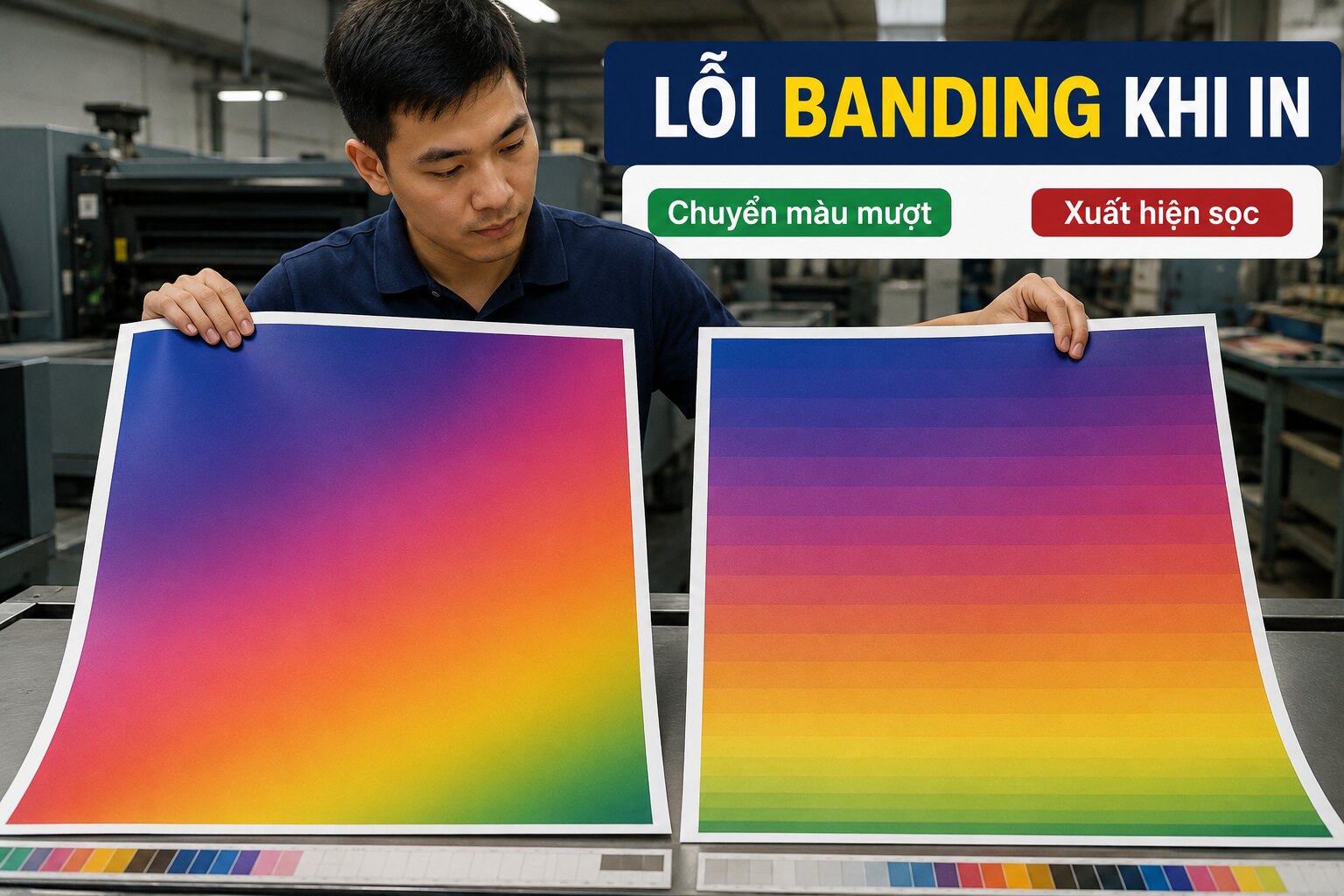
Lỗi banding là gì và nhận biết thế nào?
Một gradient lý tưởng tạo cảm giác màu thay đổi mượt từ điểm đầu đến điểm cuối. Khi số cấp độ hữu dụng không đủ, hoặc các cấp độ bị xử lý không đều, mắt sẽ thấy những đường ranh song song. Banding có thể hiện thành vòng đồng tâm ở gradient radial, các dải ngang dọc ở gradient tuyến tính hoặc các mảng “bậc thang” trên nền tối.
Cần phân biệt banding với sọc cơ học. Banding từ file thường đi theo hướng chuyển màu và xuất hiện ổn định ở cùng vị trí trên nhiều bản. Sọc do đầu phun, lô, cấp mực hoặc vệ sinh thiết bị có thể đi theo hướng chạy giấy, thay đổi giữa các tờ hoặc xuất hiện cả ở vùng màu phẳng. Nếu chẩn đoán sai, chỉnh file nhiều lần vẫn không khắc phục được.
Vì sao gradient bị sọc?
Chuyển sắc quá dài giữa hai màu chênh lệch lớn
Gradient từ màu rất tối sang trắng trên một vùng lớn phải trải số cấp độ hữu hạn trên quãng dài. Mỗi cấp độ vì thế có thể chiếm một dải đủ rộng để mắt nhận ra. Adobe cũng lưu ý banding dễ xảy ra giữa màu rất tối và trắng; một giải pháp là dùng màu đầu cuối nhẹ hơn hoặc rút ngắn vùng chuyển.
File 8-bit bị chỉnh sửa mạnh
Ảnh raster 8-bit có số mức trên mỗi kênh hạn chế. Khi kéo tương phản, curve hoặc chuyển đổi màu nhiều lần, một số mức bị gom hoặc mất đi. Histogram xuất hiện các khe như răng lược, và gradient vốn mượt bắt đầu thành bậc. Với ảnh cần xử lý sâu, làm việc ở 16-bit trước khi xuất bản cuối có thể giữ nhiều cấp độ hơn.
Chuyển RGB sang CMYK không được kiểm soát
Màu hiển thị trên màn hình có thể nằm ngoài khả năng tái tạo của CMYK. Khi chuyển profile, nhiều màu gần nhau bị ép về cùng một giá trị hoặc tách thành nhóm. Vùng xanh đậm, tím, xám trung tính và bóng tối thường nhạy cảm. Vì vậy, hãy chốt profile đầu ra cùng nhà in và tránh chuyển qua lại nhiều lần.
Thiết lập RIP, tram và thiết bị
Ngay cả file tốt cũng có thể xuất hiện sọc nếu thiết bị không duy trì cấp mực ổn định, đầu phun thiếu tia, lô bẩn hoặc tram không phù hợp. Với in offset, screen ruling, góc tram và khả năng giữ điểm sáng/tối ảnh hưởng đến chuyển sắc. Với in kỹ thuật số, hiệu chuẩn và bảo trì máy là yếu tố lớn.
| Dấu hiệu | Khả năng nguyên nhân | Cách kiểm tra |
|---|---|---|
| Đã thấy dải màu trên file ở 100% | Gradient/ảnh raster | Xem histogram, file nguồn và độ sâu màu |
| PDF mượt nhưng mọi bản in sọc cùng vị trí | RIP hoặc giới hạn cấp độ | In test gradient chuẩn trên cùng thiết bị |
| Sọc thay đổi giữa các tờ | Thiết bị/cấp mực | Kiểm tra nozzle, lô, bảo trì và hiệu chuẩn |
| Chỉ lỗi sau khi chuyển CMYK | Profile/màu ngoài gamut | So sánh soft proof và thiết lập chuyển màu |
Dither và noise có tác dụng gì?
Dither thêm một lượng nhiễu rất nhỏ để phá vỡ ranh giới đều giữa các cấp màu. Thay vì thấy một đường dải rõ, mắt tổng hợp các điểm khác nhau thành chuyển sắc mượt hơn. Tài liệu Adobe về Illustrator mô tả Dither là cách raster hóa gradient và thêm nhiễu nhẹ để giảm banding cho cả thiết kế số và in.
Tuy nhiên, dither không sửa được đầu phun hỏng, lô bẩn hoặc profile sai. Noise quá mạnh còn làm nền trông sạn, ảnh hưởng vùng màu thương hiệu và tăng độ phức tạp khi nén. Hãy dùng ở mức vừa đủ, xem tại 100% và proof đúng quy trình. Mục tiêu là che ranh giới cấp màu mà không biến gradient thành bề mặt hạt.
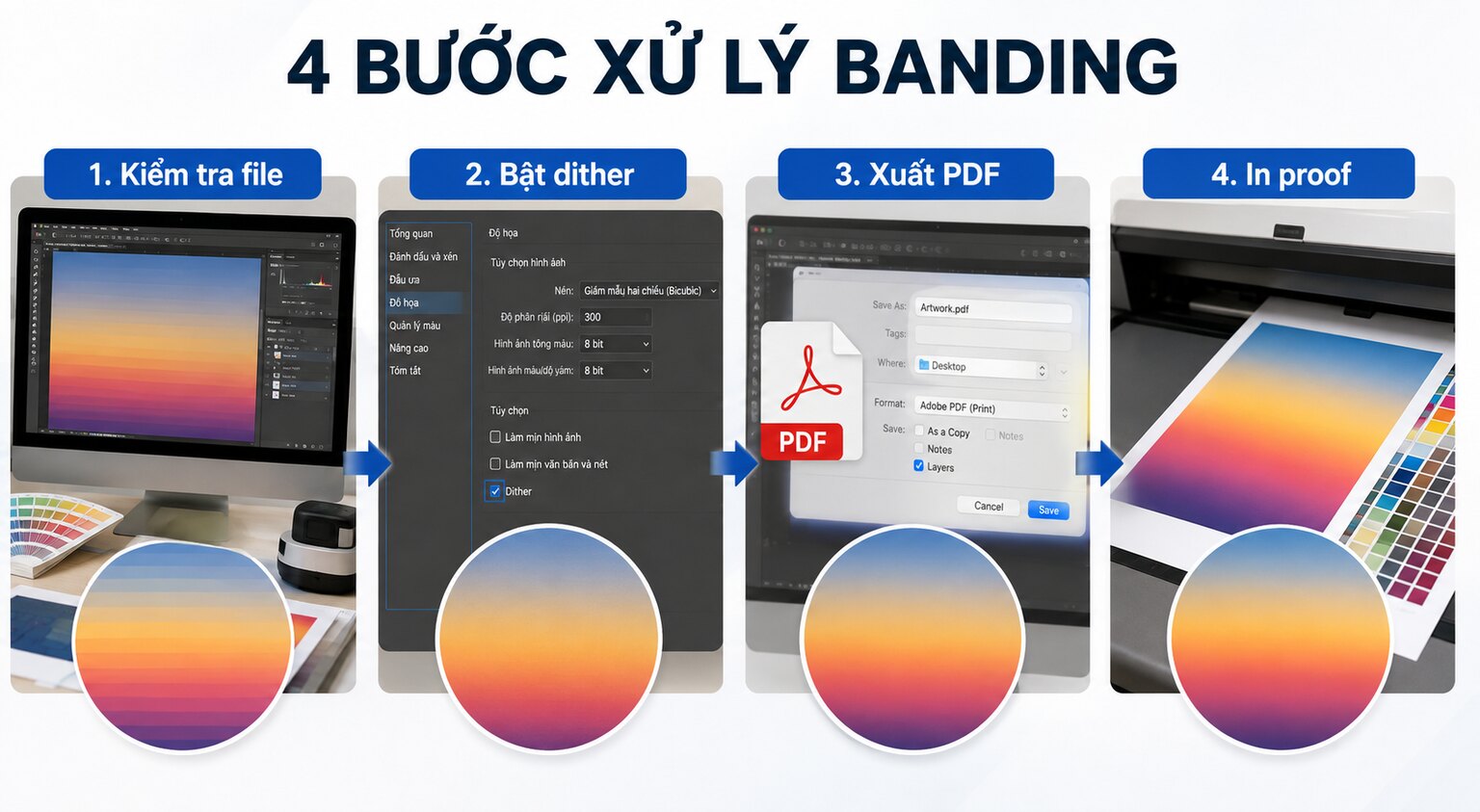
Quy trình xử lý banding từng bước
Bước 1: Xác định lỗi nằm ở file hay đầu ra
Mở file nguồn và PDF trên màn hình đã hiệu chuẩn, xem ở 100% và nhiều mức zoom. Kiểm tra ảnh nền riêng, histogram và các điểm dừng gradient. Sau đó in cùng một file trên thiết bị khác hoặc in một chart gradient chuẩn trên thiết bị hiện tại. So sánh này giúp tránh chỉnh sai đối tượng.
Bước 2: Tối ưu gradient ở file nguồn
Giảm chênh lệch quá cực đoan giữa màu đầu và cuối, thêm một điểm trung gian hợp lý hoặc rút ngắn vùng chuyển. Trong Illustrator/Photoshop, bật Dither khi phù hợp. Với ảnh raster cần hậu kỳ mạnh, quay lại dữ liệu 16-bit nếu còn, rồi thực hiện chuyển màu một lần theo profile đầu ra đã thống nhất.
Bước 3: Xuất PDF có kiểm soát
Không chụp màn hình gradient hoặc xuất JPEG chất lượng thấp rồi đặt lại vào file. Giữ đối tượng vector hoặc ảnh có đủ độ phân giải, hạn chế nén phá hủy và dùng chuẩn PDF nhà in yêu cầu. Nếu file chứa transparency, cần hiểu việc flatten có thể raster hóa một số vùng và tạo khác biệt ở biên hiệu ứng.
Bước 4: Proof đúng kích thước và vật liệu
Banding dễ bị bỏ sót khi proof thu nhỏ. Hãy in vùng gradient ở 100%, ưu tiên đúng giấy hoặc vật liệu mô phỏng gần nhất. Quan sát dưới ánh sáng ổn định và từ khoảng cách sử dụng thật. Với nền catalogue, hồ sơ năng lực hoặc poster diện tích lớn, cần kiểm tra cả ở gần và xa.
Tình huống thực tế: nền gradient trên hồ sơ năng lực
Một hồ sơ năng lực dùng nền chuyển từ xanh navy sang tím trên hai trang mở. File thiết kế ban đầu là vector và nhìn mượt, nhưng bản PDF gửi duyệt được xuất qua một quy trình trung gian, raster hóa ở chất lượng thấp. Khi in thử, dải màu xuất hiện rõ trên vùng trời rộng. Nhóm thiết kế ban đầu cho rằng máy in bị lỗi, trong khi máy vẫn in chart chuẩn ổn định.
Sau khi quay lại file nguồn, giữ gradient vector, giảm độ tối ở điểm đầu, thêm dither nhẹ và xuất PDF trực tiếp theo preset đã thống nhất, bản proof thứ hai mượt hơn rõ rệt. Nhà in đồng thời kiểm tra hiệu chuẩn máy trước khi chạy. Tình huống này cho thấy sửa banding hiệu quả thường cần cả thiết kế và sản xuất phối hợp, không nên đổ toàn bộ nguyên nhân cho một bên.
Cách phòng banding ngay từ khi thiết kế
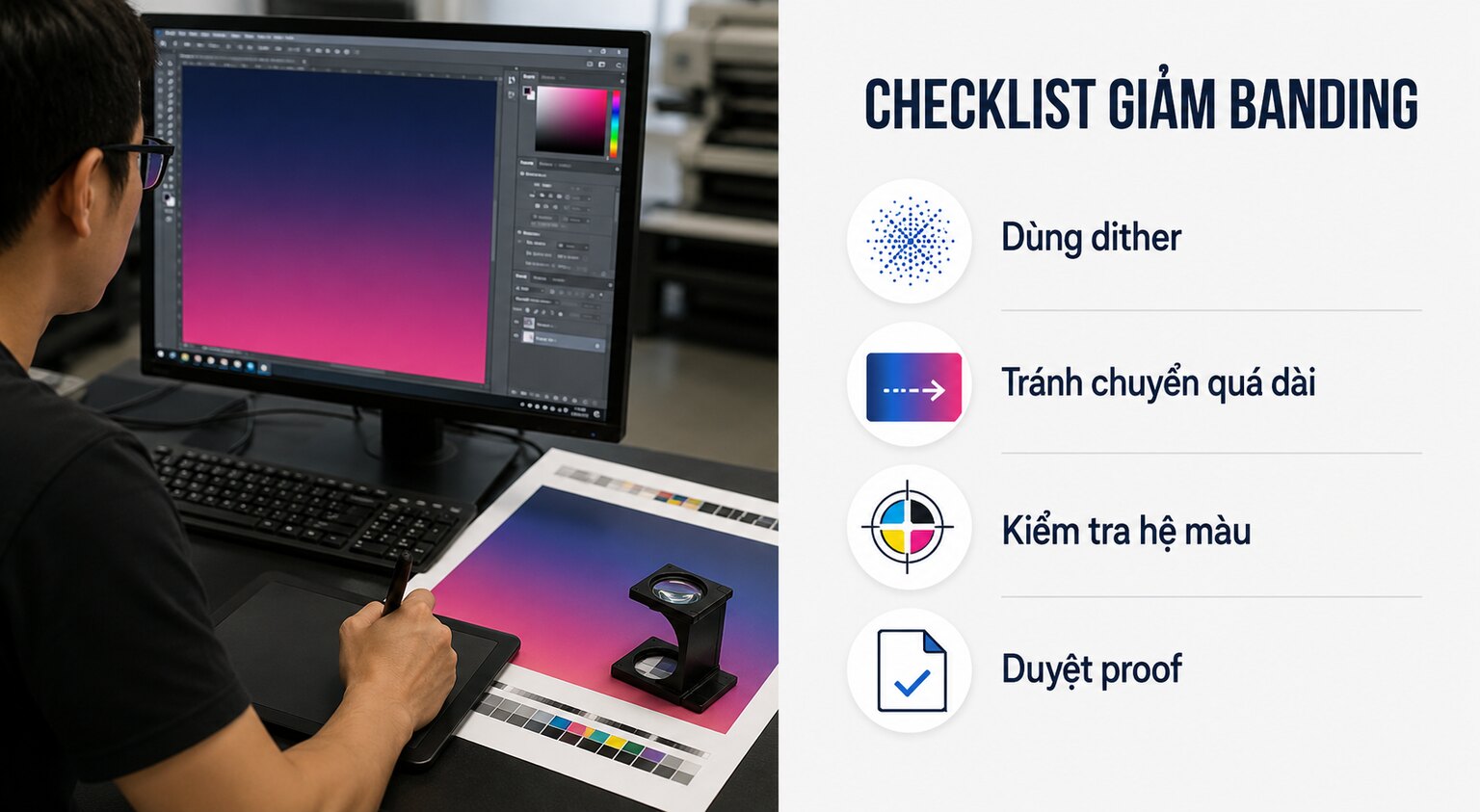
- Tránh gradient rất dài từ gần đen sang trắng nếu không cần thiết.
- Dùng ít điểm dừng nhưng bố trí có chủ đích; quá nhiều stop dễ tạo đoạn gãy.
- Giữ file nguồn vector hoặc 16-bit trong suốt quá trình chỉnh sửa.
- Chốt hệ màu và profile đầu ra trước khi hậu kỳ cuối.
- Không phóng lớn một ảnh gradient nhỏ.
- Kiểm tra vùng bóng tối sau khi chuyển CMYK.
- Đặt lịch proof trước khi sản xuất số lượng lớn.
Nếu sản phẩm được chạy bằng in offset công nghiệp, hãy cung cấp file nguồn hoặc một vùng test để kỹ thuật viên kiểm tra tram và đường chuyển. Với hồ sơ năng lực, nên xem thêm các yêu cầu bố cục và vật liệu trong bài mẫu hồ sơ năng lực dự thầu để gradient hỗ trợ nội dung thay vì trở thành rủi ro sản xuất.
Những cách xử lý dễ phản tác dụng
Blur toàn bộ nền: làm mất chi tiết nhưng không chắc tăng số cấp độ màu. Thêm noise quá mạnh: che banding bằng bề mặt sạn. Đổi profile liên tục: làm dữ liệu màu bị lượng tử hóa thêm. Xuất JPEG nhiều lần: sinh artefact nén. Chỉ xem trên màn hình: bỏ qua giới hạn của giấy, mực và thiết bị.
Checklist trước khi chốt file
- Gradient được kiểm tra ở kích thước thành phẩm.
- File nguồn còn đủ độ sâu màu và chưa bị nén nhiều vòng.
- Profile RGB/CMYK và chuẩn PDF đã được thống nhất.
- Dither/noise được dùng có kiểm soát, không làm bẩn màu.
- Không có mask, transparency hoặc hiệu ứng gây đường biên lạ.
- PDF được xem lại trong Acrobat, không chỉ trong trình duyệt.
- Proof 100% đã được duyệt trên vật liệu phù hợp.
- Kết quả được ghi trong checklist nghiệm thu hàng in.
Câu hỏi thường gặp
Banding trên màn hình có chắc chắn sẽ xuất hiện khi in?
Không chắc chắn, vì màn hình, ứng dụng và máy in xử lý cấp màu khác nhau. Tuy vậy, nếu dải đã rõ trong dữ liệu file ở 100%, nguy cơ in ra vẫn cao và nên xử lý trước.
Cứ thêm noise là hết banding?
Không. Noise hoặc dither chỉ giúp phá ranh giới cấp màu. Nó không sửa lỗi cơ học, sai profile, đầu phun hoặc cấp mực không đều.
Gradient vector có luôn mượt hơn ảnh?
Không phải lúc nào. Gradient vector vẫn phải được RIP thành đầu ra hữu hạn. Chất lượng phụ thuộc màu đầu cuối, RIP, tram và thiết bị, nhưng giữ vector thường giúp tránh suy giảm do raster hóa sớm.
Kết luận
Muốn xử lý lỗi banding khi in chuyển màu, hãy bắt đầu bằng chẩn đoán: file, chuyển hệ màu, RIP hay thiết bị. Sau đó mới chọn công cụ như dither, tối ưu điểm dừng, làm việc 16-bit hoặc hiệu chuẩn máy. Một bản proof 100% trên vật liệu đúng luôn có giá trị hơn nhiều lần xem màn hình. Khi gửi báo giá, nên đính kèm vùng gradient, kích thước thành phẩm, số lượng và yêu cầu màu để nhà in đề xuất cách test phù hợp.
Nguồn kỹ thuật: Adobe – Control dither in gradients và Adobe – Printing gradients.

