 Trụ sở chính: 88 Nguyễn Sơn, Long Biên, Hà Nội.

Trả lời nhanh: Không phải file nào cũng cần flatten transparency khi xuất file in. Với workflow hiện đại hỗ trợ PDF/X-4, hiệu ứng trong suốt thường nên được giữ “live” để RIP xử lý ở giai đoạn cuối. Flatten chỉ phù hợp khi xưởng yêu cầu chuẩn PDF cũ, thiết bị/RIP không hỗ trợ transparency ổn định hoặc cần xử lý một lỗi đầu ra đã được kiểm chứng. Luôn giữ file gốc, tạo bản PDF riêng, kiểm tra bằng Flattener Preview và Output Preview, rồi duyệt proof trước khi chạy số lượng lớn.
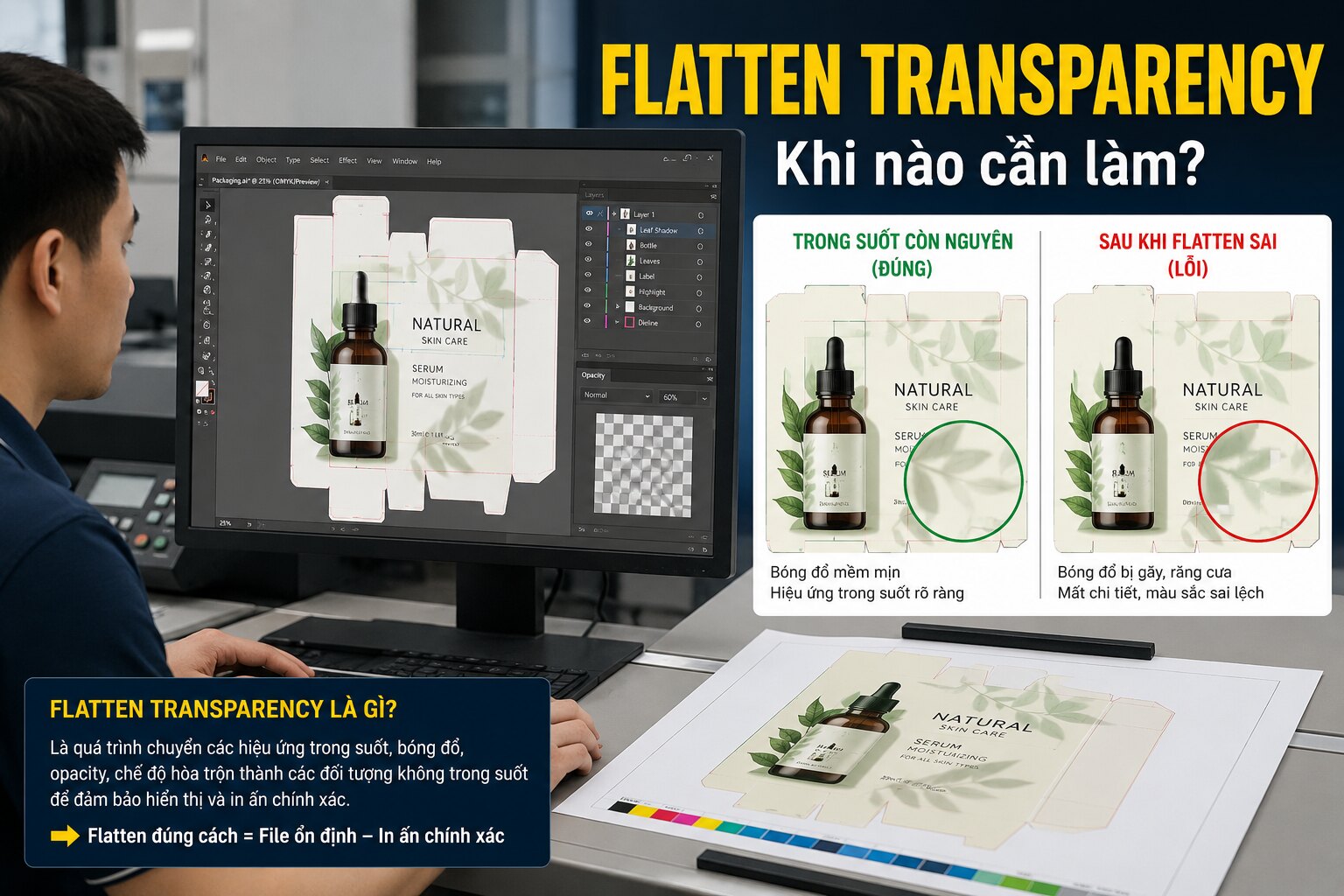
Transparency trong file thiết kế gồm những gì?
Transparency không chỉ là một đối tượng đặt opacity 50%. Bóng đổ, feather, blend mode, gradient trong suốt, mask, ảnh PSD nền trong, hiệu ứng glow và các nhóm cô lập đều có thể tham gia vào vùng transparency. Khi nhiều đối tượng chồng lên nhau, kết quả màu còn phụ thuộc blending space và thứ tự lớp.
Trong file làm việc, các hiệu ứng này vẫn “live”: designer có thể thay đổi opacity, màu, mask hoặc vị trí. Khi flatten, phần mềm chia vùng chồng lấp thành nhiều mảnh không trong suốt để mô phỏng cùng hình ảnh. Một số mảnh vẫn là vector, một số phải raster hóa. Adobe mô tả quá trình này là chuyển artwork trong suốt thành các phần opaque phục vụ đầu ra không hỗ trợ live transparency.
Flatten transparency thực sự làm gì?
Hãy hình dung một vòng tròn xanh trong suốt nằm trên hình chữ nhật vàng. Sau flatten, phần mềm có thể tạo ba vùng: vàng không chồng, xanh không chồng và vùng giao nhau có màu đã tính sẵn. Với bóng đổ mềm hoặc blend mode phức tạp, vùng giao có thể trở thành ảnh raster. Kết quả nhìn tổng thể gần giống ban đầu, nhưng cấu trúc file đã thay đổi.
Điều đáng chú ý là flatten không đơn giản là “biến mọi thứ thành ảnh”. Preset và độ phức tạp của artwork quyết định phần nào giữ vector. Nếu chọn thiết lập không phù hợp, chữ hoặc đường nét gần vùng transparency có thể bị outline, chia nhỏ hoặc raster hóa. Đó là lý do không nên flatten trực tiếp lên file thiết kế duy nhất.
Khi nào nên và không nên flatten?
| Tình huống | Khuyến nghị | Lý do |
|---|---|---|
| Xưởng nhận PDF/X-4 và RIP hiện đại | Ưu tiên giữ live transparency | Cho RIP xử lý ở đầu ra cuối, giữ dữ liệu linh hoạt |
| Xưởng yêu cầu PDF/X-1a/PDF 1.3 | Flatten theo preset thống nhất | Định dạng không giữ live transparency theo cách PDF/X-4 |
| Đã xuất hiện lỗi RIP lặp lại | Test flatten trên bản sao | Cô lập lỗi và so sánh proof trước/sau |
| Chỉ muốn “file nhẹ hơn” | Không tự động flatten | File có thể lớn hơn, khó sửa và phát sinh đường ghép |
| File còn đang duyệt nội dung | Không flatten file gốc | Cần giữ chữ, vector và hiệu ứng để chỉnh sửa |
Adobe cho biết PDF/X-4 hỗ trợ workflow quản lý màu và giữ transparency live, trong khi thiết lập tương thích Acrobat 4/PDF 1.3 sẽ cần các tùy chọn flatten. Vì vậy, câu hỏi đầu tiên không phải “chọn preset High Resolution nào”, mà là “đầu ra của xưởng cần chuẩn PDF nào?”.
Rủi ro khi flatten không đúng
Raster hóa chữ và vector
Chữ nhỏ, mã vạch, QR hoặc logo nằm gần vùng bóng đổ có thể bị cuốn vào vùng raster. Nếu độ phân giải flattener thấp, cạnh chữ mất sắc và đường nhỏ bị răng cưa. Cần xem Flattener Preview để biết vùng nào sẽ bị raster hóa trước khi xuất.
Đường ghép mảnh trên màn hình
Sau flatten, PDF có nhiều mảnh tiếp giáp. Một số trình xem hiển thị đường trắng hairline giữa các mảnh do anti-aliasing, dù đường này có thể không in. Tuy nhiên, không nên đoán. Hãy xem bằng Acrobat, tắt/bật Smooth Line Art, phóng nhiều mức và proof trên đúng RIP.
Biến đổi màu tại vùng chồng lấp
Nếu blending space, profile hoặc cách chuyển màu không nhất quán, vùng trong suốt có thể đổi màu sau flatten. Spot color tương tác với transparency càng cần kiểm tra tách màu. Các tài liệu kỹ thuật của Ghent Workgroup cũng nhấn mạnh nguy cơ dịch màu khi dùng sai transparency blending color space.
Mất khả năng chỉnh sửa
Đây là hậu quả chắc chắn nhất. Các lớp bị chia nhỏ, chữ có thể outline và hiệu ứng không còn tham số ban đầu. Nếu khách hàng sửa một dòng thông tin sau khi flatten, designer có thể phải quay lại file nguồn. Vì vậy, phải quản lý phiên bản rõ ràng.
PDF/X-1a và PDF/X-4 khác nhau ở điểm nào?
PDF/X-1a hướng đến quy trình CMYK/spot truyền thống và yêu cầu transparency được xử lý theo cách tương thích đầu ra cũ. PDF/X-4 dựa trên PDF mới hơn, hỗ trợ quản lý màu và live transparency. Điều này không có nghĩa PDF/X-4 luôn tốt hơn trong mọi nhà in; nó tốt khi RIP và quy trình của nhà in đã được kiểm thử với chuẩn đó.
Nếu xưởng có preset, joboptions hoặc hướng dẫn xuất file, hãy dùng đúng cấu hình. Không nên chọn PDF/X dựa trên thói quen cá nhân. Bài so sánh PDF/X-1a và PDF/X-4 giúp xác định lựa chọn theo transparency, màu và khả năng tương thích.
Quy trình flatten an toàn từng bước
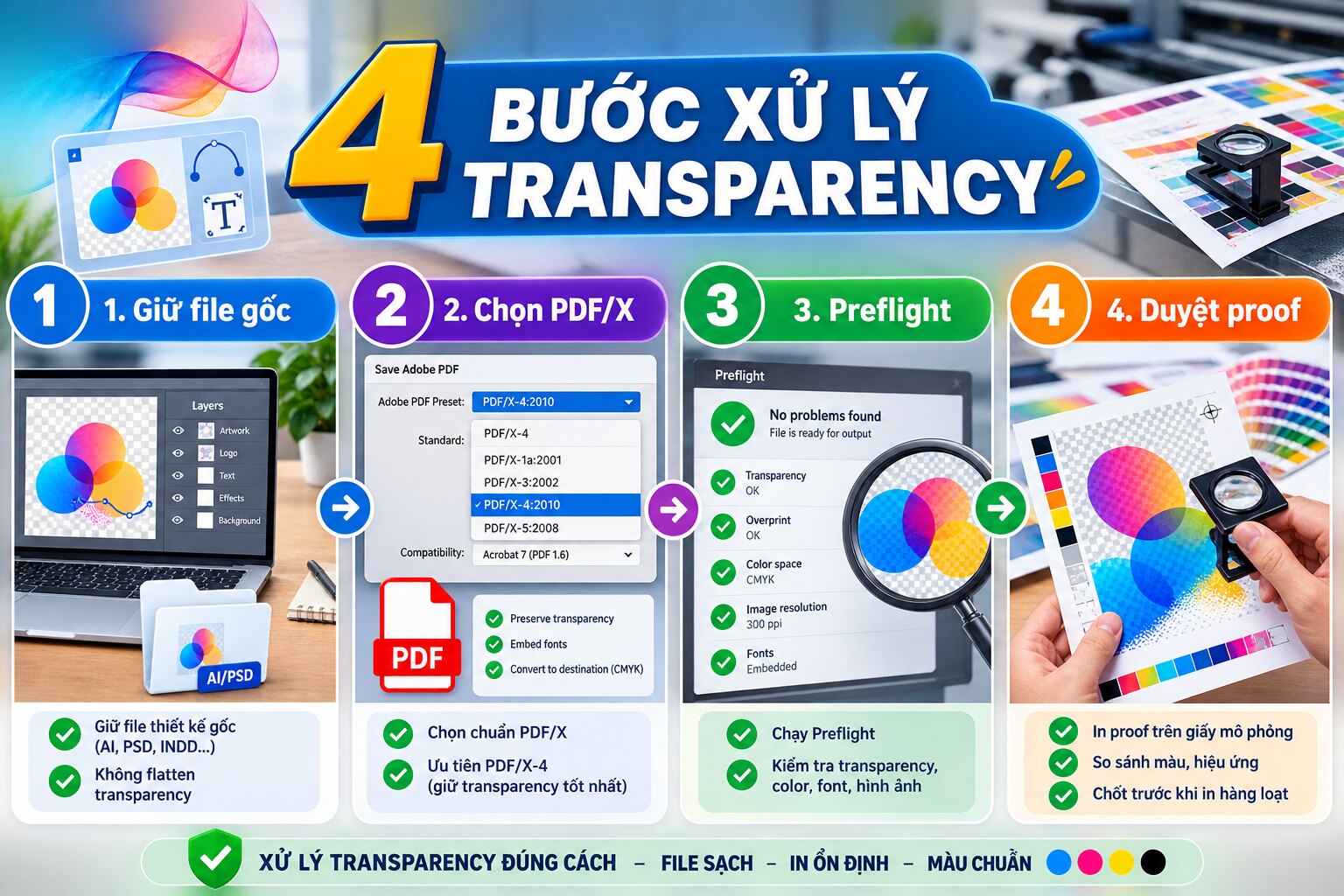
Bước 1: Giữ nguyên file gốc
Lưu file AI, INDD hoặc PSD có đầy đủ layer và liên kết. Đóng gói font, ảnh link và profile. Tạo bản sao có hậu tố rõ như “for-print” hoặc “flatten-test”, không ghi đè file master. Ghi lại phiên bản đã được khách hàng duyệt.
Bước 2: Hỏi chính xác chuẩn đầu ra
Xác nhận loại máy, RIP, chuẩn PDF/X, profile, bleed và yêu cầu màu spot. Nếu nhà in nhận PDF/X-4 ổn định, thường không cần flatten thủ công. Nếu bắt buộc PDF/X-1a, dùng preset được cung cấp thay vì tự kéo thanh raster/vector theo cảm giác.
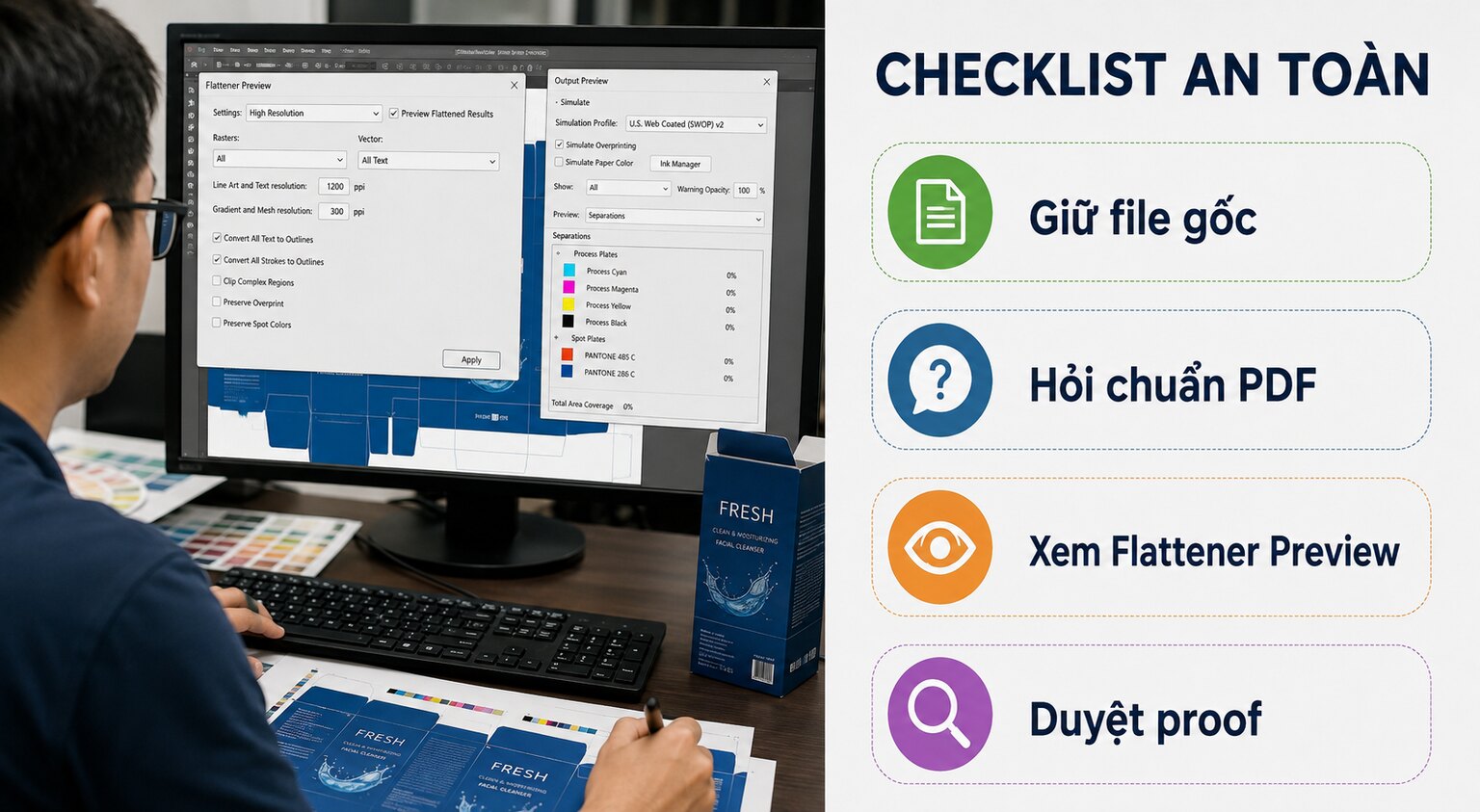
Bước 3: Dùng Flattener Preview và preflight
Trong Illustrator chọn Window > Flattener Preview; trong Acrobat Pro mở Print Production > Flattener Preview. Chọn chế độ highlight vùng raster, transparent objects hoặc đối tượng bị ảnh hưởng. Sau xuất, dùng Output Preview kiểm tra overprint, từng bản màu và tổng lượng mực. Đặc biệt lưu ý chữ trắng, spot color, gradient và ảnh có mask.
Bước 4: So sánh proof trước và sau
Tạo hai PDF khi cần: một bản live transparency và một bản flatten. In test cùng điều kiện, so vùng bóng đổ, biên mask, chữ nhỏ, logo và màu spot. Chốt bản được xưởng xác nhận, lưu biên bản duyệt và chỉ sau đó mới sản xuất.
Tình huống thực tế: bóng đổ trên hộp mỹ phẩm
Một thiết kế hộp dùng chai sản phẩm tách nền, bóng đổ Multiply và lớp lá cây giảm opacity. File PDF/X-4 hiển thị đúng trên máy thiết kế nhưng nhà cung cấp cũ yêu cầu PDF/X-1a. Designer flatten toàn trang bằng preset thấp để “chắc ăn”. Kết quả là chữ thành phần nằm gần bóng đổ bị raster hóa, cạnh nhỏ kém sắc và màu vùng lá lệch nhẹ.
Cách xử lý là quay lại file gốc, tách vùng chữ khỏi nhóm transparency, thống nhất preset high-resolution với xưởng và chỉ flatten ở bản xuất PDF/X-1a. Output Preview được dùng để kiểm tra spot/CMYK, sau đó in proof đúng giấy. Bản thứ hai giữ được chữ vector ở phần lớn trang và hiệu ứng ổn định hơn. Vấn đề không nằm ở thao tác flatten tự thân, mà ở việc flatten quá sớm và không xem vùng bị ảnh hưởng.
Những lỗi thường gặp
- Flatten file gốc rồi không còn bản chỉnh sửa.
- Chọn preset độ phân giải thấp cho ấn phẩm có chữ nhỏ.
- Convert toàn bộ chữ sang outline để chữa một lỗi transparency cục bộ.
- Không kiểm tra spot color và overprint sau khi flatten.
- Dùng trình duyệt để duyệt PDF thay cho Acrobat Output Preview.
- Gửi hai phiên bản nhưng không ghi rõ bản nào dùng để sản xuất.
- Bỏ qua proof vì file nhìn giống nhau trên màn hình.
Đặc biệt, flatten không thay thế kiểm tra lỗi overprint. Một chữ trắng overprint có thể biến mất dù transparency đã được xử lý. Cũng cần đưa bước này vào checklist nghiệm thu hàng in để đối chiếu với mẫu duyệt.
Checklist bàn giao PDF có transparency
- File nguồn có layer, font, linked image và profile được lưu riêng.
- Chuẩn PDF/X và preset do xưởng xác nhận.
- Flattener Preview đã rà vùng raster và đối tượng bị ảnh hưởng.
- Chữ nhỏ, logo, mã vạch và QR còn đủ sắc nét.
- Output Preview đã kiểm tra CMYK, spot color và overprint.
- Không có đường ghép bất thường trên proof.
- Bóng đổ, mask và gradient đúng so với mẫu duyệt.
- PDF sản xuất có tên phiên bản và trạng thái duyệt rõ ràng.
Với đơn hàng số lượng lớn, hãy gửi cả vùng ảnh chụp màn hình, file PDF và thông tin vật liệu cho bộ phận in offset công nghiệp. Kỹ thuật viên có thể xác nhận workflow trước khi bình trang và ghi bản.
Câu hỏi thường gặp
Xuất PDF/X-4 có cần flatten không?
Thông thường PDF/X-4 được thiết kế để giữ live transparency. Nếu nhà in và RIP hỗ trợ tốt, không nên flatten thủ công. Tuy nhiên, vẫn phải tuân theo preset cụ thể của đơn vị sản xuất.
Flatten có làm file nhẹ hơn không?
Không nhất thiết. Việc chia đối tượng và tạo vùng raster có thể làm file lớn hơn. Dung lượng không phải tiêu chí chính để quyết định flatten.
Đường trắng giữa các mảnh sau flatten có in ra không?
Nhiều trường hợp đó là artefact hiển thị do anti-aliasing, nhưng không nên khẳng định nếu chưa proof. Hãy kiểm tra bằng Acrobat, Output Preview và RIP của nhà in.
Kết luận
Flatten transparency khi xuất file in chỉ nên được thực hiện khi có yêu cầu đầu ra rõ ràng. Quy trình an toàn là giữ file gốc, chọn chuẩn PDF/X theo năng lực RIP, xem Flattener Preview, kiểm tra tách màu/overprint và duyệt proof. Nếu chưa biết xưởng dùng workflow nào, đừng flatten “cho chắc”; hãy gửi file và hỏi trước để tránh làm mất dữ liệu vector hoặc phát sinh sai màu.
Nguồn kỹ thuật: Adobe – Transparency flattening, Adobe – Create PDF/X files và Ghent Workgroup – Digital Print Specification.

