 Trụ sở chính: 88 Nguyễn Sơn, Long Biên, Hà Nội.

Trả lời nhanh: Crop mark, registration mark, color bar là ba nhóm dấu kỹ thuật nằm ngoài vùng thành phẩm. Crop mark chỉ vị trí xén; registration mark giúp kiểm tra độ khớp giữa các bản màu; color bar hỗ trợ đo mật độ mực và theo dõi trạng thái in. Không phải file nào gửi xưởng cũng cần bật cả ba. Designer nên thiết lập bleed đúng, hỏi yêu cầu đầu vào của nhà in và để phần mềm hoặc hệ thống bình trang tạo dấu thay vì tự vẽ thủ công.
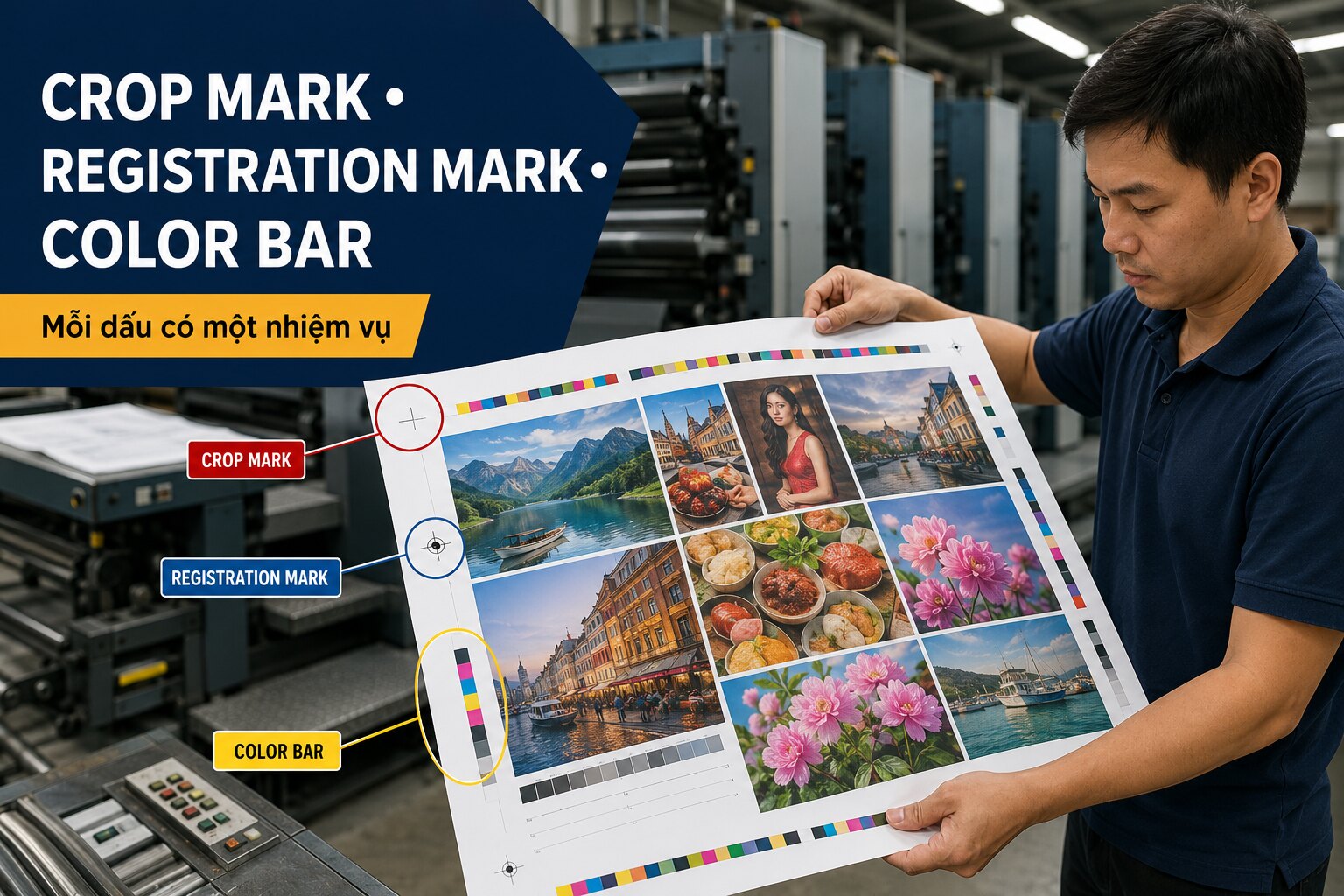
Crop mark, registration mark và color bar khác nhau thế nào?
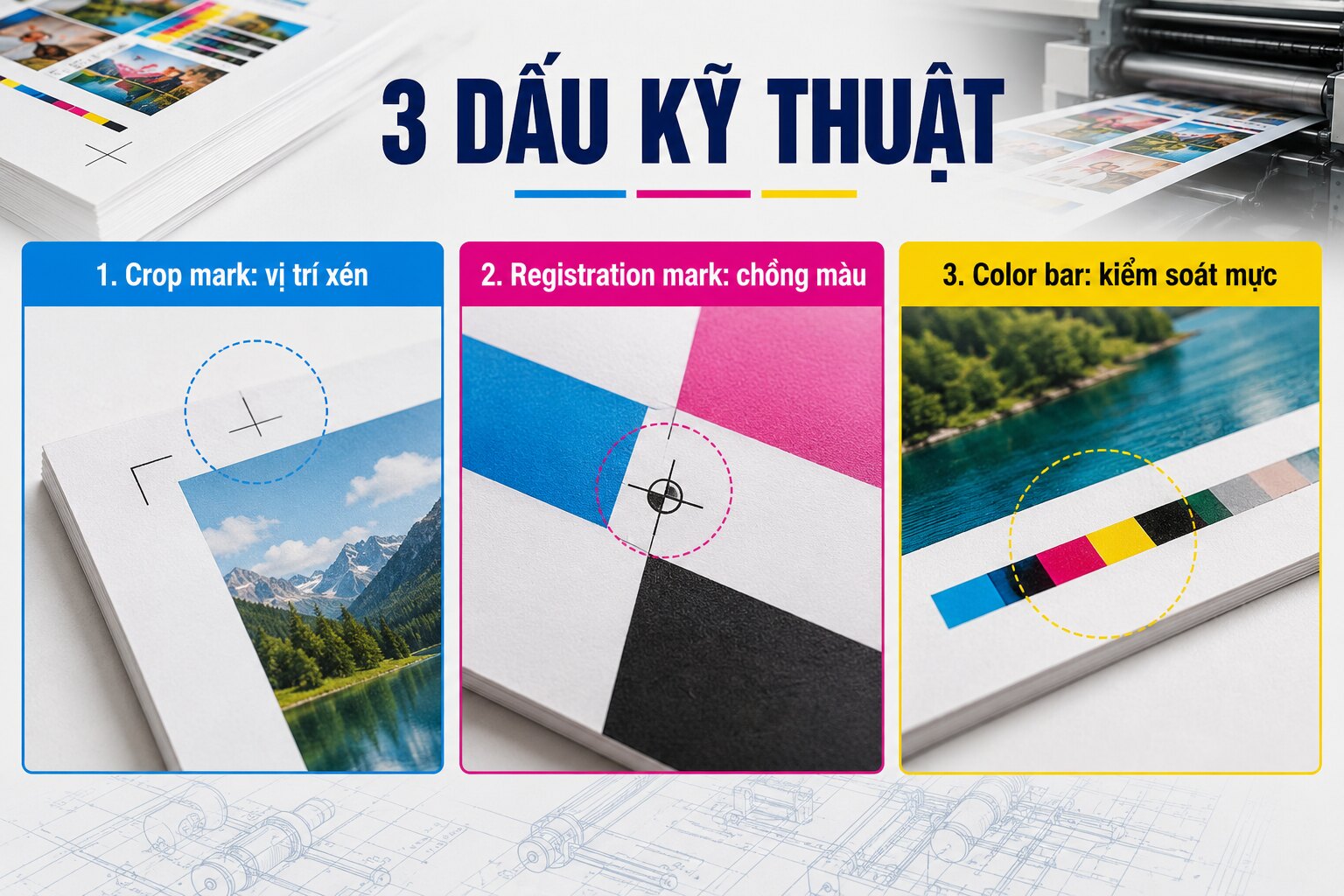
Cả ba thường xuất hiện trên tờ in lớn nên người mới dễ gọi chung là “dấu xén”. Thực tế, chúng phục vụ những người và thiết bị khác nhau. Crop mark liên quan đến kích thước thành phẩm sau cắt. Registration mark liên quan đến vị trí tương đối của các bản màu. Color bar là dãy ô màu để kỹ thuật viên đo và điều chỉnh mực trong quá trình chạy máy.
| Dấu kỹ thuật | Mục đích | Ai sử dụng chính | Có nằm trên thành phẩm? |
|---|---|---|---|
| Crop mark | Xác định đường xén | Bình trang, dao cắt, thành phẩm | Không |
| Registration mark | Kiểm tra chồng khít các bản màu | Thợ in, hệ thống camera | Không |
| Color bar | Đo mật độ, cân bằng và biến động màu | Thợ in, thiết bị đo | Không |
Crop mark là gì?
Crop mark hay trim mark là các đường mảnh đặt ở bốn góc bên ngoài kích thước thành phẩm. Giao điểm kéo dài của các dấu cho biết vị trí cần xén. Dấu không thay thế bleed: hình nền vẫn phải tràn ra ngoài mép cắt để tránh viền trắng khi dao có sai số.
Trong Adobe InDesign, crop mark được tạo ở mục Marks and Bleed khi in hoặc xuất PDF. Tài liệu Adobe mô tả printer’s marks nằm ngoài mép trang trong vùng bleed và slug. Khoảng offset cần đủ lớn để dấu không chạm vào phần hình tràn. Nếu dấu nằm trong bleed, nó có nguy cơ xuất hiện trên sản phẩm sau xén.
Designer không nên vẽ crop mark bằng bốn cặp đường rồi group với thiết kế. Cách này dễ sai khi thay đổi khổ, scale file hoặc bình nhiều sản phẩm trên một tờ. Nhà in thường tạo lại dấu theo sơ đồ bình trang và thiết bị cắt thực tế.
Registration mark là gì?
Registration mark thường có dạng bia ngắm hoặc dấu chữ thập. Nó được in trên mọi bản màu để thợ máy nhìn hoặc đo xem Cyan, Magenta, Yellow, Black và màu pha có chồng đúng vị trí hay không. Khi lệch, các vòng hoặc đường màu tách khỏi nhau, đồng thời chữ và chi tiết trên bài in có thể xuất hiện viền màu.
Màu [Registration] trong phần mềm không phải rich black. Adobe cho biết [Registration] xuất hiện 100% trên tất cả các bản mực và chỉ nên dùng tiết chế cho đối tượng nhỏ như dấu chồng màu. Nếu dùng màu này cho nền hoặc chữ lớn, tổng lượng mực quá cao có thể gây khó khô, lem và nhiều rủi ro sản xuất.
Đây là lỗi hay gặp khi designer chọn nhầm swatch [Registration] vì thấy nó “đen hơn”. Với chữ đen nhỏ, cách xử lý thường là K100 hoặc công thức được nhà in xác nhận, không phải [Registration]. Hãy kiểm tra tách màu và overprint trước khi bàn giao.
Color bar là gì?
Color bar là dãy patch màu đặt ngoài vùng thành phẩm, gồm các ô mực nguyên, tram, màu chồng và đôi khi có phần tử chuyên dụng cho thiết bị đo. Kỹ thuật viên dùng densitometer hoặc spectrophotometer để đánh giá mật độ mực, độ tăng tầng thứ, cân bằng xám và độ ổn định dọc tờ.
Color bar không phải bảng màu để khách hàng chọn màu bằng mắt. Cấu trúc, kích thước và vị trí của thanh màu phụ thuộc tiêu chuẩn kiểm soát, khổ giấy, máy in và hệ thống đo. Vì vậy, việc lấy một color bar trên Internet rồi đặt vào file thường không tạo giá trị thực, thậm chí chiếm mất vùng kẹp nhíp hoặc vùng cần thiết cho bình trang.

Có cần bật tất cả printer’s marks khi xuất PDF?
Không. Với nhiều xưởng, khách hàng chỉ cần gửi PDF trang đơn có bleed, không cần bất kỳ dấu nào. Phần mềm bình trang chuyên nghiệp sẽ thêm crop mark, registration mark và color bar theo khổ máy, nhíp, tay kê, phương án trở và thiết bị đo. Nếu designer bật sẵn tất cả, các dấu có thể bị lặp hoặc lọt vào vùng sản xuất.
Chỉ bật dấu khi nhà in yêu cầu rõ hoặc khi tự in thử booklet bằng một thiết bị đã biết. Adobe cũng khuyến nghị xác nhận với đơn vị in những marks họ mong đợi. Với in văn phòng và nhiều workflow kỹ thuật số, các dấu thương mại đầy đủ có thể không cần thiết.
Cách xuất đúng trong Adobe InDesign
- Thiết lập Document Bleed: nhập giá trị bleed theo loại sản phẩm và yêu cầu xưởng, kéo nền tràn tới đường bleed.
- Chọn preset PDF: ưu tiên preset nhà in cung cấp; không tự đổi compatibility hoặc profile.
- Mở Marks and Bleeds: chỉ chọn Crop Marks, Bleed Marks, Registration Marks, Color Bars hoặc Page Information khi được yêu cầu.
- Đặt Offset hợp lý: offset phải giữ dấu nằm ngoài bleed và không đè lên hình tràn.
- Bật Use Document Bleed Settings: tránh nhập bleed khác giữa document và export.
- Kiểm tra PDF: xem kích thước MediaBox/TrimBox/BleedBox, phóng góc trang và đảm bảo dấu không nằm trong thành phẩm.
Trong Illustrator, nguyên tắc tương tự: xác định artboard là thành phẩm, thêm bleed theo quy cách và chọn marks khi xuất theo hướng dẫn của xưởng. Đừng tăng kích thước artboard để “chứa dấu” mà không báo rõ, vì điều này làm sai khổ trang.
Tình huống thực tế: file có hai lớp dấu xén
Một file tờ gấp được designer tự vẽ crop mark, sau đó lại bật All Printer’s Marks khi export. Khi nhà in bình nhiều sản phẩm trên tờ, PDF có ba hệ dấu: dấu tự vẽ, dấu xuất từ phần mềm và dấu của phần mềm bình trang. Nếu lấy nhầm hệ dấu, kích thước thành phẩm và vị trí nếp gấp có thể lệch.
Cách xử lý là quay lại file nguồn, bỏ toàn bộ dấu vẽ tay, xác định artboard/trim đúng kích thước và giữ bleed. Nhà in thêm hệ dấu sản xuất ở bước bình trang. Quy tắc này giúp trách nhiệm rõ ràng: designer quản lý kích thước thành phẩm và nội dung; bộ phận tiền kỳ quản lý dấu phục vụ máy và thành phẩm.
Những lỗi thường gặp
- Nhầm crop mark với bleed mark.
- Tự vẽ dấu quá gần mép thành phẩm.
- Bật All Printer’s Marks mà không hỏi nhà in.
- Dùng màu [Registration] cho nền đen hoặc chữ.
- Scale toàn bộ trang khiến độ dày và offset dấu thay đổi.
- Dùng color bar trang trí, không tương thích thiết bị đo.
- Đặt dấu bên trong artboard nên dấu lọt vào thành phẩm.
Checklist trước khi gửi xưởng
- Kích thước TrimBox đúng quy cách đặt hàng.
- Bleed đủ và hình nền đã kéo tràn.
- Crop mark nằm ngoài bleed nếu được yêu cầu.
- Không dùng [Registration] cho nội dung thiết kế.
- Registration mark và color bar do xưởng xác nhận.
- PDF không có hai hệ dấu chồng nhau.
- Font, màu, overprint và độ phân giải đã preflight.
- Thông tin phiên bản file được ghi rõ.
Nếu cần kiểm tra đồng bộ từ file đến thành phẩm, hãy gửi quy cách cho bộ phận in offset công nghiệp và đối chiếu bằng checklist nghiệm thu hàng in.
Câu hỏi thường gặp
Chỉ có crop mark mà không có bleed được không?
Có thể với thiết kế không có nền chạm mép, nhưng crop mark không tạo ra bleed. Nếu hình hoặc màu chạm mép, vẫn cần vùng tràn theo yêu cầu xưởng.
Designer có cần đặt color bar?
Thường không. Color bar nên do bộ phận tiền kỳ hoặc hệ thống bình trang đặt theo máy và thiết bị đo.
Registration mark có dùng để canh dao xén không?
Nhiệm vụ chính của nó là kiểm tra chồng bản màu. Hệ thống thành phẩm có thể có dấu riêng; không nên dùng bia chồng màu thay cho đường xén.
Kết luận
Hiểu đúng crop mark, registration mark và color bar giúp file sạch hơn và tránh chồng chéo trách nhiệm. Hãy quản lý artboard, TrimBox và bleed chuẩn; chỉ bật loại dấu nhà in yêu cầu; không dùng [Registration] cho nội dung; và kiểm tra PDF sau xuất. Một file ít dấu nhưng đúng cấu trúc luôn tốt hơn một file đầy dấu kỹ thuật không phục vụ workflow thực tế.
Nguồn kỹ thuật: Adobe – Set printer’s marks và Adobe – Registration color.

